
97 篇把 ElementPlus 的常用组件过了一遍,练手时都是一个页面;从这一篇开始,PPT 进入第 16 章——用 Vue3 + ElementPlus 把 Tlias 这个项目的前端真正做出来。第一个要解决的问题不是"某个组件怎么写",而是"一个多页面的后台系统,骨架是怎么搭起来的"。
本章 PPT 一共 39 页(另外三节还有后续章节),我们按目录分成三篇笔记:
| PPT 页 | 内容 | 本篇对应小节 |
|---|---|---|
| 1~9 | 案例全景、开发模式(前后端分离) | Tlias 前端实战要做什么、前后端分离开发 |
| 10~14 | 整体布局:准备工作、页面布局(左侧菜单) | 准备工作、页面布局 |
| 15~22 | 整体布局:动态菜单(Vue Router、嵌套路由) | 动态菜单、案例路由实现 |
| 23~31 | 部门管理:列表查询 | 99 篇 |
| 32~38 | 部门管理:新增、修改、删除 | 100 篇(后续) |
PPT 第 1~2 页是这一章的封面(Web开发(AI) → Web前端实战(案例) · Tlias智能学习辅助系统),从第 3 页起正式进入案例。PPT 第 5、6、10、11、15 页反复出现的那几张目录卡片(开发模式 / 整体布局 / 部门管理 / 员工管理 / 登录退出)就是本章的路线图:每讲完一块,卡片就点亮一张(第 6 页"开发模式 01"、第 11 页"整体布局 02"这类带序号的页就是分节页)。本篇负责前两张——开发模式和整体布局。
这章的 Tlias 前端实战要做什么(PPT 第 1~5 页)
PPT 第 4 页把整个案例拆成了七块:
| 模块 | 说明 |
|---|---|
| 开发模式 | 前后端分离(复习 + 本章怎么落地) |
| 整体布局 | 顶栏 + 左侧菜单 + 右侧主区域这套"壳" |
| 部门管理 | 列表查询、新增、修改、删除(本章的重头戏) |
| 员工管理 | 同样的套路,再做一遍 |
| 登录/退出 | 登录页 + 退出登录 |
| 班级管理 | (自己实现) |
| 学员管理 | (自己实现) |
前五块 PPT 会带着做一遍,最后两块标着"自己实现"——学完本章就是照着前面做过的套路把它补全,这是本章留的作业。
PPT 第 3~4 页贴的系统界面就是"做出来之后长什么样":
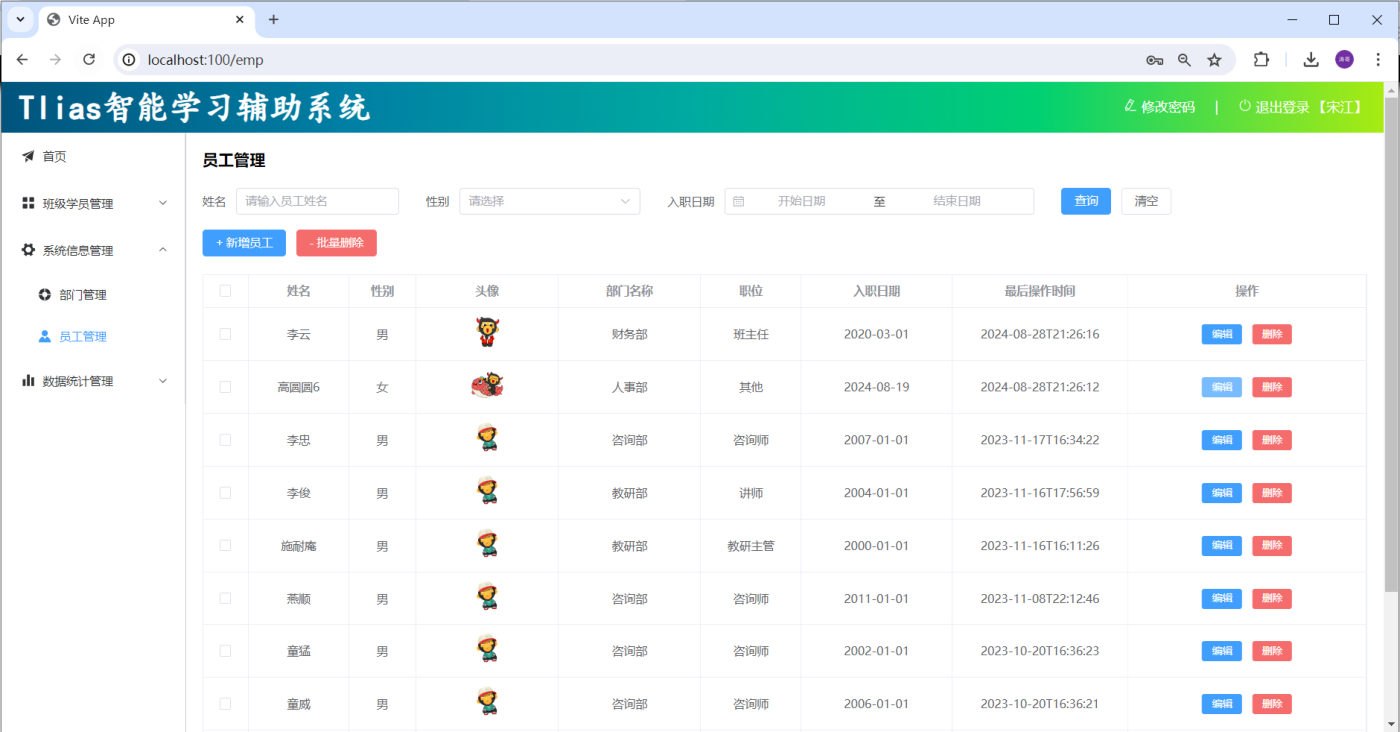 图:PPT 第 3~4 页的 Tlias 智能学习辅助系统界面——顶部一条渐变色的标题栏(左侧"Tlias智能学习辅助系统",右侧"修改密码 / 退出登录"),左侧是能折叠的菜单(首页 / 班级学员管理 / 系统信息管理 / 数据统计管理,每个一级菜单下面还有二级菜单),右侧是主区域(这里显示的是员工管理页:搜索表单 + 新增/批量删除按钮 + 表格 + 每行"编辑 / 删除")。本篇要做的正是前两层(顶栏 + 菜单),99 篇做第三层的部门管理页
注意它的布局特点:顶栏横贯整页,下面左窄右宽——这不是靠"手写 CSS 定位"拼出来的,而是 ElementPlus 的布局容器给的(PPT 第 13 页讲)。这个界面在 12 篇见过一次,当时是用 HTML + CSS 手写的;现在换成"组件 + 路由"的工程做法,同一个界面就"活"起来了(能点菜单切页面)。
前后端分离开发(PPT 第 6~9 页)
前后端分离是什么
PPT 第 7 页的标题就是答案,配了一张三方协作的图:
当前最为主流的开发模式:前后端分离
图里有三方角色和两组箭头:
 图:PPT 第 7 页里表示"前端开发"的那张图——一个装着 HTML / JS / CSS 的文件夹。前端这一侧拿到的是原型 + 需求,产出是页面(浏览器里跑的东西)
 图:PPT 第 7 页里表示"后端开发"的那张图——一个装着 Java 的文件夹。后端这一侧拿到的是接口文档,产出是服务端程序(对外提供接口)
两张图中间夹着接口文档,并且两侧各写着"阅读-开发":
         原型 + 需求                      接口文档
              │                              │
              ▼                              ▼
        ┌───────────┐     请求       ┌───────────┐
        │  前端开发  │ ───────────▶  │  后端开发  │
        │(页面/交互)│  ◀───────────  │(接口/数据)│
        └───────────┘     响应       └───────────┘
              ▲                              ▲
              └──────── 接口文档 ────────────┘
(两边都"阅读-开发")两边的共同依据就是接口文档:前端照着接口文档发请求、按文档里规定的结构解析响应;后端照着接口文档定义路径、参数、返回格式。接口文档一改,两边都要跟着改——所以它才是"合同"。
NOTE
这个模式在 12 篇(做前端页面)和 59 篇(后端联调)已经见过:PPT 里前端和后端是两拨人、两个工程,靠 资料\02. 接口文档(Apifox 导出的在线/离线文档)约定好 GET /depts 这类接口。本章我们扮演前端开发,后端直接用前面章节写好的 tlias-web-management 工程。
开发的流程(PPT 第 8 页)
PPT 第 8 页在上一张图的基础上,把时间线补了上去,就是前后端分离下的开发流程:
需求分析 ──▶ 接口定义 ──▶ 前后端并行开发 ──▶ 测试 ──▶ 前后端联调测试| 阶段 | 谁在做 | 产出 |
|---|---|---|
| 需求分析 | 产品/开发一起 | 原型 + 需求说明 |
| 接口定义 | 前后端一起定 | 接口文档(路径、参数、响应结构) |
| 前后端并行开发 | 前端、后端同时做 | 前端照着文档写页面、后端照着文档写接口(前端这时用 Mock 假数据就能开工,99 篇细讲) |
| 测试 | 各自测 | 前端测交互、后端测接口 |
| 前后端联调测试 | 前后端一起 | 把真前端接到真后端上跑通(59 篇干过这件事) |
这条链子里最关键的是中间那步"接口定义"——它一定下来,前后端就可以同时开工,不用互相等:后端的接口还没写完,前端也能照文档先把页面和数据流做出来(99 篇会讲这时候怎么用假数据顶一阵)。
第 9 页的必答问答
PPT 第 9 页是这一节的问答页,两道题必须能立刻答出来:
| 问题 | 答案 |
|---|---|
| 什么是前后端分离开发模式? | 前后端开发人员独立开发,独立部署 |
| 需求的开发流程? | 需求分析 → 接口定义 → 前后端并行开发 → 测试 → 前后端联调测试 |
"独立开发、独立部署"这八个字里其实藏着两个"独立":开发时两边各写各的工程(前端跑自己的 dev server、后端跑自己的服务),部署时也是两套——后端把 jar 包扔到服务器上,前端把打好的静态文件托管出去(第 19 章项目部署会见到)。所以本章的前端工程从头到尾不需要把后端代码放进自己的目录,只需要一个"地址"就能拿到数据。
准备工作:把基础工程跑起来(PPT 第 10~12 页)
PPT 第 12 页只有两句话,这一节的准备工作就这两步:
- 导入资料中准备的基础工程到 VsCode
- 启动前端项目,访问该项目
基础工程就是 资料\03. 基础工程\vue-tlias-management.zip,解压后用 VSCode 打开(04 篇装过的 VSCode + Volar 插件这时候就派上用场了)。里面依赖已经写好,解压后装依赖、起服务:
npm install   # 装依赖(本机实测用了国内镜像 npm install --registry=https://registry.npmmirror.com 快一些)
npm run dev   # 启动开发服务器
本机实测启动后命令行输出:
  VITE v3.2.10  ready in 469 ms

  ➜  Local:   http://localhost:5173/
浏览器打开 http://localhost:5173,页面上只有顶栏是齐的:
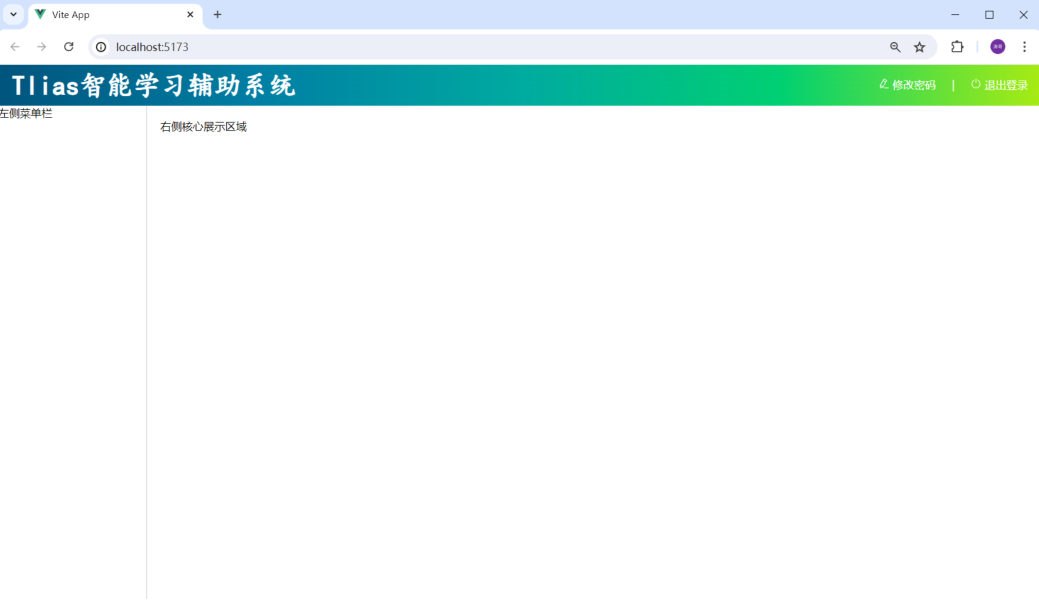 图:本机实测基础工程刚跑起来的样子(也是 PPT 第 12、14 页那张图)——顶栏"Tlias智能学习辅助系统 + 修改密码 / 退出登录"已经做好,下面的左侧是光秃秃的"左侧菜单栏"四个字、右侧是"右侧核心展示区域"四个字。这两块占位文字就是接下来要动手改的地方
底下这两句占位文字在工程里的位置一找就着:src/views/layout/index.vue 的模板里,el-aside 里写着"左侧菜单栏"、el-main 里写着"右侧核心展示区域"(下面会看到原样代码)。
TIP
本机实测的一个真实小坑(排查"我看到的页面怎么不对"时先看这里):Vite 默认端口是 5173,但如果 5173 已经被别的工程占着,它会自动换一个端口(本机第一次启动时命令行出现过 Port 5173 is in use, trying another one...,然后跑到了 5174)。所以打开页面前先看命令行打印的 Local: 地址是哪个端口,别守着 5173 刷半天旧的页面。
工程里已经有的东西(包在基础工程里就装好了,package.json 里能看到):vue、vue-router、element-plus、@element-plus/icons-vue、axios。其中 vue-router 就是这一篇后半段的主角。
页面布局:用 Container 布局容器搭骨架(PPT 第 13~14 页)
五个容器组件(PPT 第 13 页)
PPT 第 13 页给出的就是 ElementPlus 的布局容器,五个组件分工明确:
| 组件 | PPT 原文 | 作用 |
|---|---|---|
<el-container> | 外层容器 | 包住整页(或包住左 + 右那一行) |
<el-header> | 顶栏容器 | 顶部一条(Tlias 那条渐变标题栏) |
<el-aside> | 侧边栏容器 | 左侧竖条(放菜单) |
<el-main> | 主要区域容器 | 右侧主内容(页面切换就换这里) |
<el-footer> | 底栏容器 | 底部一条(Tlias 案例没用) |
PPT 第 13 页把五个标签画在了"一个页面"上,同时配了实际页面的样子:
 图:PPT 第 13~14 页对着的原型页面(从资料
01. 页面原型里截的)——顶栏(黑马 tlias 标题 + 修改密码/退出登录)、左侧菜单(首页 / 班级学员管理 / 系统信息管理 / 数据统计管理,每组能展开)、右侧主区域(教学后台首页图)。"整体布局"指的就是这副骨架;左侧菜单栏那个位置原来是几个字,现在要换成真正的菜单
NOTE
el-container 有个贴心规则:里面直接放的是 el-header / el-footer 时,它自动竖着排;放的是 el-aside / el-main 时,自动横着排。案例里正是用这条规则——外层 el-container 套一个 el-header(竖排:上顶栏、下主体),主体再套一层 el-container(横排:左菜单、右主区域)。
案例里的真实结构(layout/index.vue)
src/views/layout/index.vue 就是这套骨架的落点(课程工程的真实代码,加中文注释):
<template>
<div class="common-layout">
<el-container> <!-- 外层容器:包住整页 -->
<!-- 顶栏区域 -->
<el-header class="header">
<span class="title">Tlias智能学习辅助系统</span>
<span class="right_tool">
<a href="">
<el-icon><EditPen /></el-icon> 修改密码 |
</a>
<a href="">
<el-icon><SwitchButton /></el-icon> 退出登录
</a>
</span>
</el-header>
<el-container> <!-- 内层容器:横向排"侧边栏 + 主区域" -->
<!-- 左侧菜单 -->
<el-aside width="200px" class="aside">
<!-- 左侧菜单栏(下一节往里放 el-menu) -->
</el-aside>
<el-main>
<!-- 右侧核心展示区域(下一节往里放 router-view) -->
</el-main>
</el-container>
</el-container>
</div>
</template>配的样式(同样是课程代码,都在 <style scoped> 里):
.header {
  background-image: linear-gradient(to right, #00547d, #007fa4, #00aaa0, #00d072, #a8eb12);
}

.title {
  color: white;
  font-size: 40px;
  font-family: 楷体;
  line-height: 60px;
  font-weight: bolder;
}

.right_tool {
  float: right;       /* 右侧那一组工具链接靠右 */
  line-height: 60px;
}

a {
  color: white;
  text-decoration: none;   /* 去掉下划线 */
}

.aside {
  width: 220px;
  border-right: 1px solid #ccc;   /* 菜单和主区域之间那条竖线 */
  height: 730px;
}
顶栏那条渐变就是 linear-gradient(06 篇讲的背景色 + 渐变);<el-icon><EditPen /></el-icon> 用的是 ElementPlus 的图标组件——图标能在模板里直接写(<EditPen />),是因为 main.js 里把整套图标全局注册了:
import * as ElementPlusIconsVue from '@element-plus/icons-vue'

// 把图标库里的每个图标都注册成全局组件,模板里就能直接写 <EditPen />
for (const [key, component] of Object.entries(ElementPlusIconsVue)) {
  app.component(key, component)
}(97 篇讲的 ElementPlus 快速入门只管了组件库本体,这段图标注册是基础工程里额外加的,看到 <Promotion />、<Avatar /> 这类标签不认识的图标名,回来查这里即可。)
左侧菜单栏(PPT 第 14 页)
PPT 第 14 页叫"页面布局-左侧菜单",就是把上面 el-aside 里的占位文字换成一个菜单组件;PPT 第 22 页又把它和路由连了起来。菜单的完整代码(资料\04. 基础代码\01. 左侧菜单栏.vue,直接放进 el-aside 里):
<!-- 左侧菜单栏 -->
<el-menu router>                     <!-- router:点菜单项 = 跳到它 index 写的路径 -->
  <!-- 首页菜单 -->
  <el-menu-item index="/index">
    <el-icon><Promotion /></el-icon> 首页
  </el-menu-item>

  <!-- 班级管理菜单(二级菜单组) -->
  <el-sub-menu index="/manage">
    <template #title>                <!-- 一级标题插槽 -->
      <el-icon><Menu /></el-icon> 班级学员管理
    </template>
    <el-menu-item index="/clazz">
      <el-icon><HomeFilled /></el-icon>班级管理
    </el-menu-item>
    <el-menu-item index="/stu">
      <el-icon><UserFilled /></el-icon>学员管理
    </el-menu-item>
  </el-sub-menu>

  <!-- 系统信息管理 -->
  <el-sub-menu index="/system">
    <template #title>
      <el-icon><Tools /></el-icon>系统信息管理
    </template>
    <el-menu-item index="/dept">
      <el-icon><HelpFilled /></el-icon>部门管理
    </el-menu-item>
    <el-menu-item index="/emp">
      <el-icon><Avatar /></el-icon>员工管理
    </el-menu-item>
  </el-sub-menu>

  <!-- 数据统计管理 -->
  <el-sub-menu index="/report">
    <template #title>
      <el-icon><Histogram /></el-icon>数据统计管理
    </template>
    <el-menu-item index="/empReport">
      <el-icon><InfoFilled /></el-icon>员工信息统计
    </el-menu-item>
    <el-menu-item index="/stuReport">
      <el-icon><Share /></el-icon>学员信息统计
    </el-menu-item>
    <el-menu-item index="/log">
      <el-icon><Document /></el-icon>日志信息统计
    </el-menu-item>
  </el-sub-menu>
</el-menu>
三个要点:
<el-menu-item>是一个菜单项,index属性写的是路径(/dept、/emp);<el-sub-menu>是带子项的分组(左侧带折叠箭头),它的名字写在<template #title>里;<el-menu>上的router属性是关键:加上它之后,点菜单项就会跳转到index对应的路径(内部相当于router.push),不用自己写点击事件。
本机实测这一条菜单的最终样子:一级菜单共四项(首页 / 班级学员管理 / 系统信息管理 / 数据统计管理),后三项展开后分别是 班级管理·学员管理、部门管理·员工管理、员工信息统计·学员信息统计·日志信息统计——和上面代码一一对应。
动态菜单:Vue Router(PPT 第 15~19 页)
Vue 中的路由是什么(PPT 第 16~17 页)
PPT 第 17 页给了两句话:
Vue Router:Vue 的官方路由。为 Vue 提供富有表现力、可配置的、方便的路由。(https://router.vuejs.org/zh)
Vue 中的路由:路径 与 组件 的对应关系。
"路由"这个词在 Vue 里的含义就这么朴素:什么路径,显示什么组件。PPT 第 16~17 页配了三张浏览器截图,正好是"三个路径 → 三个组件"的现场:
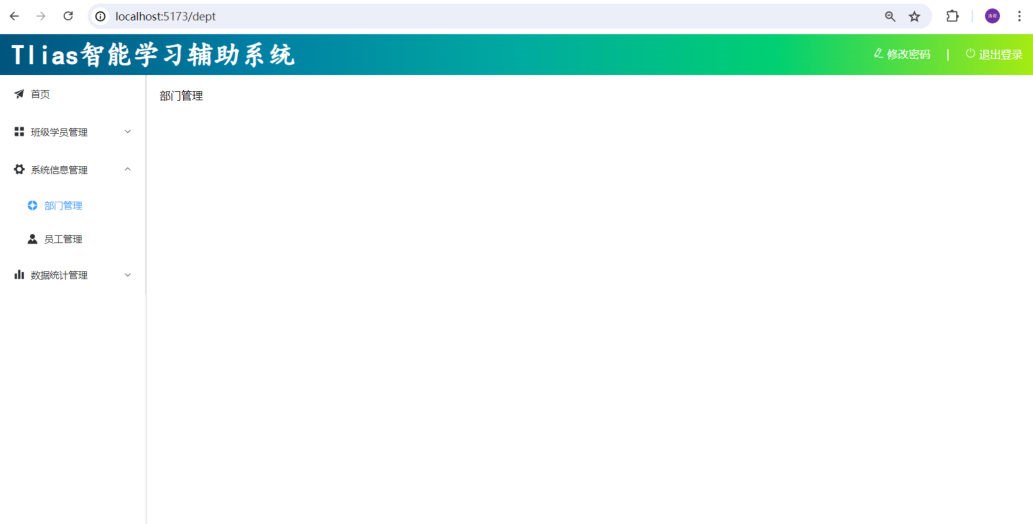 图:PPT 第 17 页的截图之一——地址栏是
 localhost:5173/dept,左侧菜单里"部门管理"高亮,右侧主区域是部门管理页。路径 /dept 与"部门管理组件"是对应关系
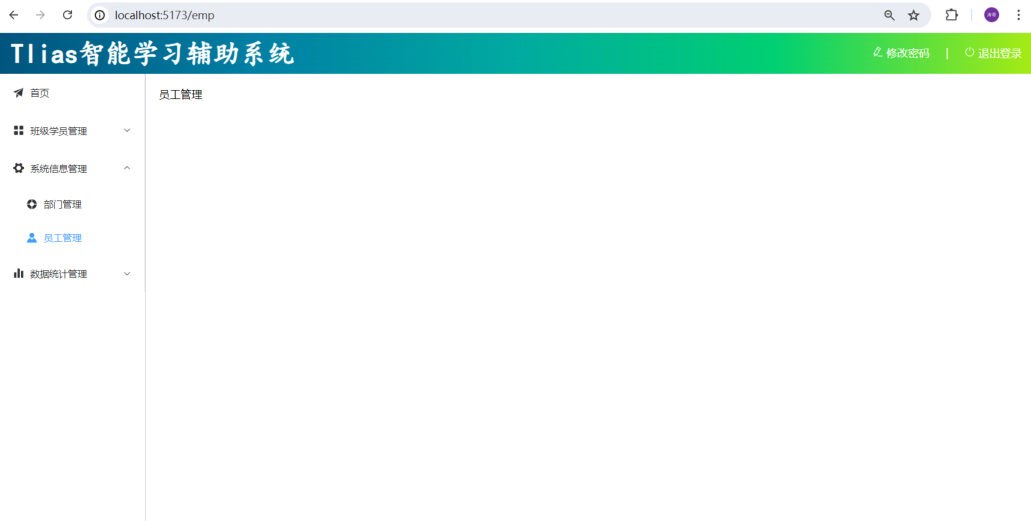 图:同一张 PPT 的下一张截图——地址栏换成
 localhost:5173/emp,菜单高亮换到"员工管理",主区域换成员工管理页(这一章它还是空的,显示"员工管理"三个字)。地址变了,显示的内容就跟着变,这就是路由;而且顶栏和左侧菜单没有重新加载——因为它们不属于会变的那部分
注意截图的另一个细节:只有右侧主区域在变。这解释了为什么"布局壳"要单独拎出来(layout/index.vue)——它是所有页面的"公共外壳",变的只是壳里那一块。
Vue Router 的三个核心组成部分(PPT 第 18 页)
PPT 第 18 页的原图是一张示意图,用 /stu、/emp、/dept 三个例子说明三者怎么配合:
                 ┌──────────────── Router 实例(createRouter)────────────────┐
                 │  routes:                                                     │
                 │    /stu   →  /views/stu/index.vue                            │
                 │    /emp   →  /views/emp/index.vue                            │
                 │    /dept  →  /views/dept/index.vue                           │
                 └──────────────────────────────────────────────────────────────┘
                                          ▲ 更新
      路由请求                            │
   <router-link to='/emp'>员工管理</router-link> ──▶ <router-view></router-view>
(路由链接组件,浏览器会解析成 <a>) (动态视图组件,按路径渲染对应组件)| 组成部分 | PPT 原文 | 性质 |
|---|---|---|
| Router 实例 | 路由实例,基于 createRouter 函数创建,维护了应用的路由信息 | 一张"路径 → 组件"的对照表(routes) |
<router-link> | 路由链接组件,浏览器会解析成 <a> | 页面上的"链接",点了就发路由请求 |
<router-view> | 动态视图组件,用来渲染展示与路由路径对应的组件 | 占位符:路由说该显示谁,它就在这儿把谁渲染出来 |
NOTE
PPT 第 18 页还贴了一张命令行截图(npm create vue@3.3.4 建工程时的问答),其中 "Add Vue Router for Single Page Application development?" 这一问选的是 No——意思是脚手架不会白送路由。本章用的基础工程里已经装好了 vue-router(package.json 里是 ^4.1.5),所以不用再装;自己从零建工程时,要么在这儿选 Yes,要么事后 npm install vue-router@4。
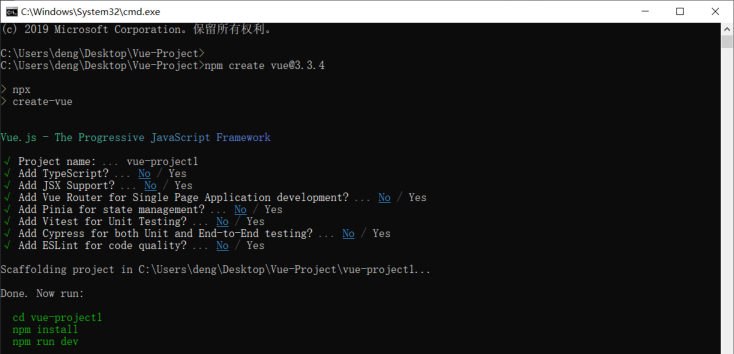 图:PPT 第 18 页配的那张命令行截图——
npm create vue@3.3.4 的交互式问答列表(TypeScript、JSX、Router、Pinia……全选了 No)。它说明的一件事:路由是工程的"加选项",不选就没有 src/router/index.js
本机实测:课程的案例工程里,链接组件 <router-link> 其实没有出现——左侧菜单用的是更省事的 el-menu router(PPT 第 22 页那个方案),点菜单项直接跳路径,效果等价。三种东西里,<router-view> 和 Router 实例是必须的。
第 19 页的必答问答
| 问题 | 答案 |
|---|---|
| Vue 的路由指的是什么? | Vue Router 是 Vue 官方的路由,描述的是路径与组件的对应关系 |
| Vue Router 中的三个核心组成部分? | Router 实例(维护了应用的路由信息 routes);<router-link>(路由链接组件);<router-view>(动态视图组件) |
案例路由实现:嵌套路由(PPT 第 20~22 页)
PPT 第 20~22 页把上面那套东西装进案例工程,一共四处改动:根组件、布局壳、路由表、左侧菜单。
第一步:根组件 App.vue 换成 <router-view>
基础工程里的 src/App.vue 长这样("改之前"的样子):
<script setup>
//引入views/layout/index.vue命名为Layout
import Layout from "@/views/layout/index.vue";
</script>

<template>
  <Layout></Layout>        <!-- 直接写死:整站永远显示这一个布局组件 -->
</template>问题很明显:整站被写死成了一个组件,不管什么地址都显示"布局壳 + 占位文字",页面切换无从谈起。PPT 第 21 页给出的第一个改动就是把它换成动态视图组件:
<!-- src/App.vue(改完之后) -->
<script setup>

</script>

<template>
  <router-view></router-view>       <!-- 这里显示谁,由当前路径决定 -->
</template>

<style scoped>

</style>
第二步:layout/index.vue 的 el-main 里再放一个 <router-view>(嵌套路由)
布局壳(views/layout/index.vue)本身就是"某个路径对应的组件"了,所以它的 el-main 里还能再放一个 <router-view>——用来渲染"壳里面那一块"该显示的页面:
<el-aside width="200px" class="aside">
  <!-- 左侧菜单栏(el-menu) -->
</el-aside>

<el-main>
  <router-view></router-view>      <!-- 子页面在这里渲染 -->
</el-main>这就叫嵌套路由(PPT 第 21 页的关键词):两层 router-view 套着用——
App.vue 的 <router-view>            ← 第一层:路径 '/' → 渲染 LayoutView(布局壳)
        └─ LayoutView 的 <router-view>   ← 第二层:子路径 '/dept' → 渲染 dept/index.vue
                                            (顶栏、左侧菜单是外层,不受影响)
PPT 第 21 页给它配的画面是"壳 + 叶子页面"的组合,其中 views/dept/index.vue(子页面)现在只是一个占位:
 图:PPT 第 21 页里的一个子页面组件(
views/dept/index.vue)——整页只有一个词"部门管理"。路由先把它接进 el-main 里,内容留到 99 篇再填;能显示这个词,就说明嵌套路由通了
PPT 第 21 页还贴了另一个页面——登录页,它是"不套壳"的例子:
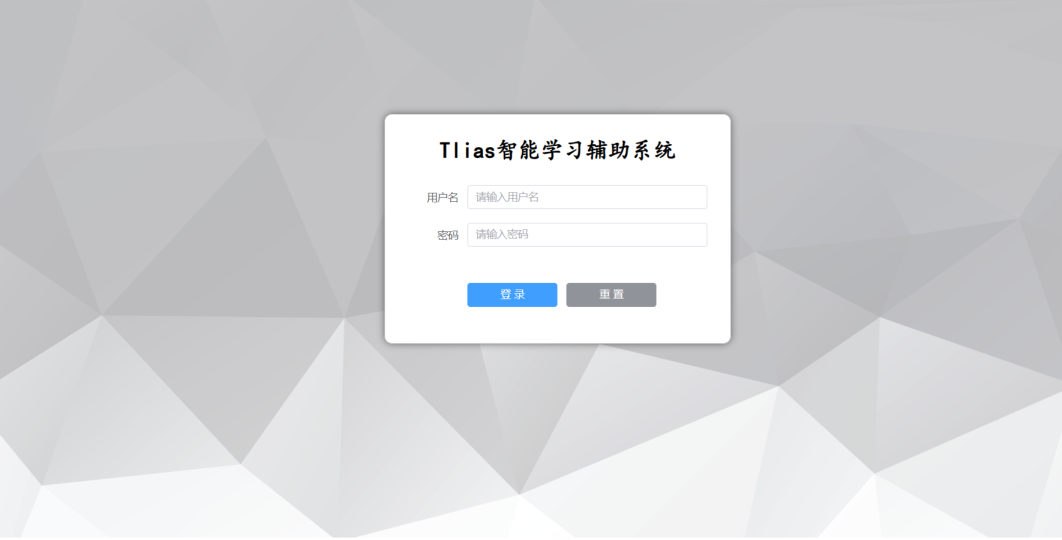 图:PPT 第 21 页的登录页截图(
views/login/index.vue,灰色几何背景 + 居中白卡片 + 用户名/密码/登录/重置)。它没有顶栏也没有左侧菜单——因为它在路由表里是独立的一级路由 /login,不挂在布局壳下面。有登录页这个反例,嵌套路由的意思就清楚了:"套壳"还是"不套壳",由它在 routes 里挂在哪儿决定
第三步:写路由表(PPT 第 22 页)
路由实例在 src/router/index.js(课程工程的真实代码):
import { createRouter, createWebHistory } from 'vue-router'
import IndexView from '@/views/index/index.vue'
import ClazzView from '@/views/clazz/index.vue'
import DeptView from '@/views/dept/index.vue'
import EmpView from '@/views/emp/index.vue'
import LogView from '@/views/log/index.vue'
import StuView from '@/views/stu/index.vue'
import EmpReportView from '@/views/report/emp/index.vue'
import StuReportView from '@/views/report/stu/index.vue'
import LayoutView from '@/views/layout/index.vue'
import LoginView from '@/views/login/index.vue'
const router = createRouter({
history: createWebHistory(import.meta.env.BASE_URL),
routes: [
{
path: '/', // 一级路径:整个布局壳
name: '',
component: LayoutView,
redirect: '/index', // 打开 '/' 时重定向到 '/index'(首页)
children: [ // 子路由:它们渲染在 LayoutView 的 <router-view> 里
{ path: 'index', name: 'index', component: IndexView },
{ path: 'clazz', name: 'clazz', component: ClazzView },
{ path: 'stu', name: 'stu', component: StuView },
{ path: 'dept', name: 'dept', component: DeptView },
{ path: 'emp', name: 'emp', component: EmpView },
{ path: 'log', name: 'log', component: LogView },
{ path: 'empReport', name: 'empReport', component: EmpReportView },
{ path: 'stuReport', name: 'stuReport', component: StuReportView },
]
},
{ path: '/login', name: 'login', component: LoginView } // 独立路由:不套布局壳
]
})
export default router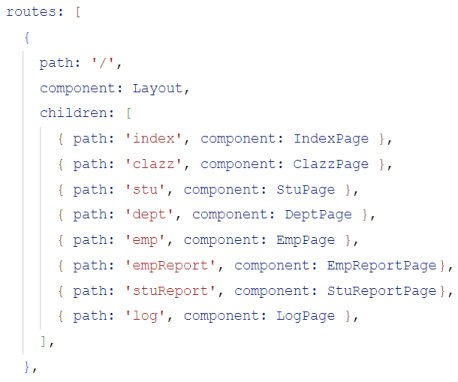 图:PPT 第 22 页展示的
 routes 写法——path: '/' 的组件是 Layout(布局壳),它下面用 children 挂了一串子路由(index / clazz / stu / dept / emp / empReport / stuReport / log)。父子关系就是"壳"与"壳里那块"的关系,这也是本机实测工程 src/router/index.js 的实际内容
几个必须点明的细节:
| 写法 | 含义 |
|---|---|
createRouter({ ... }) | 创建 Router 实例(PPT 第 18 页说的那个"维护路由信息"的家伙) |
routes | 路由表:路径 → 组件的对照关系 |
import ... from '@/views/...' | 把每个页面组件先 import 进来再写进路由表(@ = src 的别名,vite.config.js 里配的) |
children | 子路由:它们的路径会拼在父路径后面('dept' + '/' = /dept),并且渲染在父组件的 <router-view> 里 |
redirect: '/index' | 重定向:访问 / 时自动跳到 /index(所以打开首页看到的是 IndexView,不是空白) |
{ path: '/login', ... } | 独立路由(不在 children 里):不套布局壳,整页显示登录页 |
IMPORTANT
路由表写完还差一步——把 Router 实例"装"到应用上。这一步在 main.js 里(基础工程已配好):app.use(router)。有了它,<router-view> 才有"路由信息"可渲染。
第四步:左侧菜单与路径对上(PPT 第 22 页)
路由表里的路径,就是菜单项 index 属性的值:
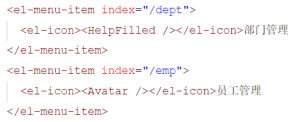 图:PPT 第 22 页贴的菜单代码片段——
<el-menu-item index="/dept">…部门管理</el-menu-item> 和 <el-menu-item index="/emp">…员工管理</el-menu-item>。index 里写的 /dept、/emp 和路由表里的子路径同名,点菜单项就等于跳转到那个路径(再靠 <el-menu router> 的属性自动完成跳转)
到这里,"动态菜单"这个名字就能解释了:菜单不是写死的八行字,而是"路径的入口"——每一项指向一个路由,路由指向一个组件;菜单点谁,el-main 里的 <router-view> 就换成谁。要加一个新页面,就是"加一个组件 + 在 routes 里加一条 + 在菜单里加一项",三处对应。
本机实测:路由到底通没通
本机实测(前端 dev server 跑在 5173,后端课程工程跑在 8081,/api 由 Vite 代理转发——这三个端口 99 篇会讲,这里是它的前置环境):
- 打开
http://localhost:5173/→ 左侧一级菜单四项:首页 / 班级学员管理 / 系统信息管理 / 数据统计管理;首页内容显示出来了,说明/的redirect: '/index'生效了; - 直接访问
http://localhost:5173/dept也能独立打开部门管理页(菜单高亮自动落到"部门管理")——说明"路径与组件的对应关系"真的在工作,不是只有点菜单才能进去; - 工程的
src/router/index.js里,/指向带<router-view>的LayoutView,children里挂着 index/clazz/stu/dept/emp/log/empReport/stuReport 八个子路由——这就是 PPT 第 21 页说的嵌套路由结构,实测工程里就是这个写法。
TIP
判断"嵌套路由有没有配错"有个笨办法但很快:把 layout/index.vue 的 el-main 里那行 <router-view> 临时删掉,再点菜单——地址栏会照常变,但主区域永远是空的。地址变、主区域不变,说明路由通了而"渲染出口"没了;反过来,如果地址栏都不变,那要查的是菜单项的 index 或 el-menu 的 router 属性。
小结
| 问题 | 答案 |
|---|---|
| 本章的 Tlias 前端实战包括哪些模块? | 开发模式、整体布局、部门管理、员工管理、登录/退出(班级管理、学员管理标着"自己实现") |
| 什么是前后端分离开发? | 前后端开发人员独立开发、独立部署;两边靠接口文档协作(原型+需求 → 前端,接口文档 → 后端),之间是"请求 / 响应" |
| 前后端分离的开发流程? | 需求分析 → 接口定义 → 前后端并行开发 → 测试 → 前后端联调测试;接口定义完就可以并行开工 |
| 准备工作两步? | 导入资料里的基础工程到 VSCode、启动前端项目并访问(本机实测 npm install + npm run dev → http://localhost:5173) |
| Container 布局容器有哪五个? | el-container 外层容器、el-header 顶栏容器、el-aside 侧边栏容器、el-main 主要区域容器、el-footer 底栏容器;案例结构是"外层 container 套 header + 内层 container(aside + main)" |
| 左侧菜单用什么搭? | el-menu(加 router 属性就支持点菜单跳转)+ el-menu-item(一个菜单项,index 写路径)+ el-sub-menu(可折叠的分组,标题放 <template #title>) |
| Vue 的路由是什么? | 路径与组件的对应关系;Vue Router 是 Vue 官方路由 |
| Vue Router 三个核心组成部分? | Router 实例(createRouter 创建,维护 routes)、<router-link>(路由链接组件,会解析成 <a>)、<router-view>(动态视图组件,按路径渲染对应组件) |
| 什么是嵌套路由?案例里在哪两层? | 两级 <router-view> 套着用:App.vue 里的渲染布局壳(/ → LayoutView),layout/index.vue 的 el-main 里那个渲染子页面(children 里的 /dept、/emp…);顶栏和菜单是外层,主区域随路径变 |
| 本机实测验证了什么? | 一级菜单四项;/ 自动重定向到 /index;直接访问 /dept 能独立打开;routes 里 / + children(8 个子路由)+ 独立的 /login 就是嵌套路由结构 |
相关
- 上一篇:ElementPlus组件库
- 下一篇:部门管理-列表查询
- 实战-Tlias员工管理页面(同一个界面的 HTML+CSS 手写版)
- 部门管理-前后端联调与反向代理(后端那一侧的同一个项目)
- 前端工程化与Vue项目(工程里那些目录与文件是怎么来的)
练习题
一、知识回顾(读完直接做下面的实践题)
- 本章(第 16 章)案例包含七块:开发模式、整体布局、部门管理、员工管理、登录/退出(这五块 PPT 带做)+ 班级管理、学员管理(标着"自己实现")
- 前后端分离开发模式:前后端开发人员独立开发、独立部署;两边唯一的"合同"是接口文档(前端照它发请求、后端照它写接口),之间靠"请求 / 响应"沟通
- 开发流程五步:需求分析 → 接口定义 → 前后端并行开发 → 测试 → 前后端联调测试;接口一定下来,两边就能同时开工(前端这时可以先用 Mock 假数据)
- 准备工作两步:导入资料里的基础工程到 VSCode、启动前端项目并访问;本机实测命令是
npm install+npm run dev,跑在http://localhost:5173(Vite 3.2.10) - Container 布局容器五个组件:
el-container外层容器、el-header顶栏容器、el-aside侧边栏容器、el-main主要区域容器、el-footer底栏容器(案例没用 footer) - 案例的整体结构是"外层
el-container里放el-header,再套一层el-container放el-aside+el-main":顶栏横贯整页,下面左菜单右主区域 - 左侧菜单用
el-menu(带router属性 → 点菜单项跳转到index里写的路径)+el-menu-item(index属性写路径)+el-sub-menu(可折叠分组,标题写在<template #title>里);菜单图标(<Promotion />等)是main.js里全局注册的 ElementPlus 图标库 - Vue 的路由指的是路径与组件的对应关系;Vue Router 是 Vue 的官方路由;三个核心组成部分是 Router 实例(
createRouter创建、维护routes)、<router-link>(路由链接组件,解析成<a>)、<router-view>(动态视图组件,按路径渲染组件) - 嵌套路由:
App.vue的<router-view>渲染布局壳(/→LayoutView),layout/index.vue的el-main里的<router-view>渲染子页面(children里的/dept、/emp等);redirect: '/index'让访问/时跳到首页;/login不在children里,所以不套布局壳、整页显示 - 本机实测:左侧一级菜单四项(首页 / 班级学员管理 / 系统信息管理 / 数据统计管理);直接访问
http://localhost:5173/dept能独立打开部门管理页;工程src/router/index.js里/+children(index、clazz、stu、dept、emp、log、empReport、stuReport 八个子路由)+ 独立/login,就是这个嵌套结构;Vite 的 5173 被占用时会自动换端口,排查"页面不是我改的那个"先看命令行打印的Local:地址
二、裸写题
- 提示(先自己想,实在想不出再点开)
一级 · 思路:别自己算宽度——用布局容器:外层容器负责"上下"、内层容器负责"左右"。顶栏容器直接扔进外层容器里,侧边栏和主区域容器扔进内层容器里 二级 · 方法:
<el-container>会根据里面装的是"顶栏/底栏"还是"侧边栏/主区域"自动决定竖排还是横排;<el-aside>用width="200px"指定宽度;样式写在<style scoped>里 三级 · 骨架:<el-container>→<el-header class="header">…</el-header>→ 再一层<el-container>→<el-aside width="200px" class="aside">____</el-aside>+<el-main>____</el-main>;顶栏渐变用background-image: linear-gradient(to right, #00547d, …)- 参考答案(做完再点开)
vue<script setup> </script> <template> <div class="common-layout"> <el-container> <!-- 外层:上下排 --> <el-header class="header"> <!-- 顶栏 --> <span class="title">Tlias智能学习辅助系统</span> <span class="right_tool">修改密码 | 退出登录</span> </el-header> <el-container> <!-- 内层:左右排 --> <el-aside width="200px" class="aside"> <!-- 侧边栏:固定宽 --> 左侧菜单栏 </el-aside> <el-main> <!-- 主区域:占满剩余宽度 --> 右侧核心展示区域 </el-main> </el-container> </el-container> </div> </template> <style scoped> .header { background-image: linear-gradient(to right, #00547d, #007fa4, #00aaa0, #00d072, #a8eb12); } .title { color: white; font-size: 40px; font-family: 楷体; font-weight: bolder; } .right_tool { float: right; line-height: 60px; color: white; } .aside { width: 220px; border-right: 1px solid #ccc; height: 730px; } </style>对照 PPT 第 13~14 页和课程工程
src/views/layout/index.vue。检查点:① 顶栏横贯整页(不是只占左边一块);② 主区域自动占满右侧宽度;③ 把<el-aside>挪到内层el-container外面,布局立刻乱掉——验证"内层容器管左右"这件事。- 提示(先自己想,实在想不出再点开)
一级 · 思路:单个项用"菜单项"组件,分组用"子菜单"组件;"点了能跳转"这件事不用自己写事件,菜单组件有个属性打开它就行 二级 · 方法:
<el-menu router>;<el-menu-item index="/路径">;分组用<el-sub-menu index="/随便一个分组标识">,分组标题放<template #title>里;图标可加可不加(<el-icon><Promotion /></el-icon>) 三级 · 骨架:<el-menu ____>/<el-menu-item ____="/index">首页</el-menu-item>/<el-sub-menu index="/manage"><template #____>班级学员管理</template><el-menu-item index="/clazz">____</el-menu-item>…</el-sub-menu>- 参考答案(做完再点开)
vue<template> <el-menu router> <!-- 第一组:单个项 --> <el-menu-item index="/index"> <el-icon><Promotion /></el-icon> 首页 </el-menu-item> <!-- 第二组:可折叠分组 --> <el-sub-menu index="/manage"> <template #title> <el-icon><Menu /></el-icon> 班级学员管理 </template> <el-menu-item index="/clazz"> <el-icon><HomeFilled /></el-icon>班级管理 </el-menu-item> <el-menu-item index="/stu"> <el-icon><UserFilled /></el-icon>学员管理 </el-menu-item> </el-sub-menu> <!-- 第三组 --> <el-sub-menu index="/system"> <template #title> <el-icon><Tools /></el-icon>系统信息管理 </template> <el-menu-item index="/dept"> <el-icon><HelpFilled /></el-icon>部门管理 </el-menu-item> <el-menu-item index="/emp"> <el-icon><Avatar /></el-icon>员工管理 </el-menu-item> </el-sub-menu> </el-menu> </template>对照 PPT 第 14、22 页。检查点:① 三组显示正确、分组能折叠;② 地址栏随点击变成
/dept、/emp(说明router属性生效);③ 把router属性删掉,点击地址栏就不再变了——这正是"菜单跳转"的原理。- 提示(先自己想,实在想不出再点开)
一级 · 思路:把"套壳的页面"写成布局壳的子路由(它们渲染在壳内部的出口里),把"不套壳的"写成和壳平级的一级路由 二级 · 方法:
createRouter+createWebHistory;壳路由用component+children+redirect三件套;子路由的path不带斜杠(拼接用);页面组件先import再写进routes三级 · 骨架:import { ____, createWebHistory } from 'vue-router'/const router = ____({ history: createWebHistory(), routes: [ { path: '/', component: ____, redirect: '/index', ____: [ {path:'index', component: ____} … ] }, {path:'/login', component: ____} ] })/export default ____- 参考答案(做完再点开)
js// src/router/index.js import { createRouter, createWebHistory } from 'vue-router' import LayoutView from '@/views/layout/index.vue' // 布局壳 import IndexView from '@/views/index/index.vue' import DeptView from '@/views/dept/index.vue' import EmpView from '@/views/emp/index.vue' import LoginView from '@/views/login/index.vue' const router = createRouter({ history: createWebHistory(import.meta.env.BASE_URL), routes: [ { path: '/', // 布局壳(一级路由) component: LayoutView, redirect: '/index', // 打开 '/' 自动跳首页 children: [ // 子路由:渲染在 LayoutView 的 <router-view> 里 { path: 'index', name: 'index', component: IndexView }, { path: 'dept', name: 'dept', component: DeptView }, { path: 'emp', name: 'emp', component: EmpView }, ] }, { path: '/login', name: 'login', component: LoginView } // 独立路由:不套壳 ] }) export default router配套的两处"出口":
App.vue的模板写<router-view></router-view>;layout/index.vue的<el-main>里再写一个<router-view></router-view>。检查点:① 打开/地址栏变成/index;② 直接访问/dept、/emp都能进(顶栏还在);③ 访问/login时没有顶栏和菜单。- 提示(先自己想,实在想不出再点开)
一级 · 思路:三句话对三个原因——"跳不跳"看菜单组件有没有开跳转开关;"变了不变"看壳里有没有渲染出口;"整页白"看这个路径挂在哪一级(挂错了就不套壳、也就没有顶栏),以及组件有没有 import 错 二级 · 方法:① 给
<el-menu>加router属性(或检查el-menu-item的index写没写路径);② 在layout/index.vue的<el-main>里放<router-view></router-view>(把占位文字顶掉);③ 检查routes里/dept是不是写成了一级路由(应当写在壳的children里),顺带确认组件 import 路径没写错 三级 · 骨架:①<el-menu ____>;②<el-main>____</el-main>;③children: [ { path: '____', component: ____ } ]- 参考答案(做完再点开)
症状 原因 改法 ① 地址栏不变 <el-menu>少了router属性(菜单项只是"显示项",不会自己跳转)写成 <el-menu router>② 地址变了、主区域还是占位文字 布局壳的 <el-main>里没有<router-view>(子路由没有"渲染出口")把占位文字换成 <router-view></router-view>③ 整页白(顶栏菜单都没了) /dept被写成了一级路由(和/login平级),于是整页只渲染部门管理组件,不套布局壳;另外要确认组件 import 的路径拼写正确把这条路由挪进壳路由的 children里(path: 'dept',不带斜杠)一句话总结:"能不能跳"看菜单的
router,"跳到哪儿显示"看<router-view>,"要不要顶栏菜单"看路由挂在children里还是平级。
三、综合题
- 解压资料里的基础工程,用 VSCode 打开,装依赖、起服务,浏览器打开命令行提示的地址——先看清"改之前"的样子(顶栏 + 两句占位文字)
- 打开
src/views/layout/index.vue,确认它的骨架是"外层容器装顶栏,内层容器装侧边栏和主区域"(这一段基础工程已经写好了,读懂它) - 在侧边栏容器里放进带二级分组的菜单:首页 / 班级学员管理(班级管理、学员管理)/ 系统信息管理(部门管理、员工管理)/ 数据统计管理(员工信息统计、学员信息统计、日志信息统计),并让它支持"点菜单跳路径"
- 在
src/views下准备好每个菜单对应的页面组件(先用只写一句文字的占位组件就行,比如"部门管理") - 把根组件
App.vue里"写死的布局组件"换成动态视图组件 - 在布局壳的主区域里放上第二个动态视图组件(这样它才能渲染子页面)
- 写路由表:
/指向布局壳并重定向到/index;八个页面写成它的子路由;登录页写成独立路由 - 浏览器验证:打开根地址自动进首页;点菜单能在各页面之间切换;手动输入
/dept也能直接进;访问/login没有顶栏和菜单
- 提示(先自己想,实在想不出再点开)
一级 · 思路:整题只有两条线——"壳"决定不变的部分,"路由"决定变的部分。壳的出口是主区域里那个
<router-view>;路由表决定"哪个路径由谁渲染" 二级 · 方法:布局容器el-container/el-header/el-aside/el-main;菜单el-menu router+el-menu-item index+el-sub-menu;出口<router-view>(两处:根组件、布局壳);路由表createRouter+createWebHistory+routes+children+redirect三级 · 骨架:App.vue的模板只留<router-view></router-view>;布局壳主区域放<router-view></router-view>;路由表{ path:'/', component: LayoutView, redirect:'/index', children:[ {path:'index',…}, {path:'dept',…} … ] }+{ path:'/login', … }- 参考答案(做完再点开)
①
src/App.vue:vue<script setup> </script> <template> <router-view></router-view> </template> <style scoped> </style>②
src/views/layout/index.vue的关键两行(其余照基础工程原样保留):vue<el-aside width="200px" class="aside"> <el-menu router> <!-- 第 3 步的菜单整段放这儿 --> <!-- …八个菜单项… --> </el-menu> </el-aside> <el-main> <router-view></router-view> <!-- 子页面的渲染出口 --> </el-main>③
src/router/index.js:jsimport { createRouter, createWebHistory } from 'vue-router' import IndexView from '@/views/index/index.vue' import ClazzView from '@/views/clazz/index.vue' import StuView from '@/views/stu/index.vue' import DeptView from '@/views/dept/index.vue' import EmpView from '@/views/emp/index.vue' import LogView from '@/views/log/index.vue' import EmpReportView from '@/views/report/emp/index.vue' import StuReportView from '@/views/report/stu/index.vue' import LayoutView from '@/views/layout/index.vue' import LoginView from '@/views/login/index.vue' const router = createRouter({ history: createWebHistory(import.meta.env.BASE_URL), routes: [ { path: '/', component: LayoutView, redirect: '/index', children: [ { path: 'index', name: 'index', component: IndexView }, { path: 'clazz', name: 'clazz', component: ClazzView }, { path: 'stu', name: 'stu', component: StuView }, { path: 'dept', name: 'dept', component: DeptView }, { path: 'emp', name: 'emp', component: EmpView }, { path: 'log', name: 'log', component: LogView }, { path: 'empReport', name: 'empReport', component: EmpReportView }, { path: 'stuReport', name: 'stuReport', component: StuReportView }, ] }, { path: '/login', name: 'login', component: LoginView } ] }) export default router④ 占位页面组件(每个目录下都这么写,改文字即可):
vue<script setup> </script> <template> 部门管理 </template> <style scoped> </style>检查点:
- 打开根地址,地址栏自动变
/index,主区域显示首页(课程工程里是一张index.png图); - 点"系统信息管理 → 部门管理",地址栏变
/dept、主区域显示"部门管理"——顶栏和菜单不闪不重载(这就是嵌套路由的效果); - 手动输入
http://localhost:5173/emp也能直接进去; - 访问
/login:整页只有登录卡片,没有顶栏和菜单; - 把某个菜单项的
index值临时改成一个路由表里不存在的路径(比如/deptt)再点它——地址栏会照常变、主区域却空白。这正好说明分工:菜单只管"路径",路由表才管"路径对应谁"(试完记得改回来)。 做完这一题,99 篇就往/dept这个占位页面里填真正的内容(表格 + 数据)。