
上一篇把 Maven 装到了电脑上、settings.xml 也配好了;但真正写代码是在 IDEA 里——所以这一篇要解决"让 IDEA 用上我装的这份 Maven",然后亲手建一个 Maven 项目跑起来,再搞清 IDEA 里到处都能看到的"坐标"是什么。
PPT 第 27 页的目录页把 IDEA 集成 Maven 拆成三节,这一篇按这个顺序讲(另外把第 28 页的全局配置放在最前面,因为它是后面所有操作的前提):
| 这一节 | 内容 |
|---|---|
| 配置 Maven 环境(全局) | 三个路径:Maven 安装目录、Maven 配置文件(settings.xml)、Maven 仓库目录 |
| 创建 Maven 项目 | New Module → 选 Maven → 填写模块信息 → 写 HelloWorld 并运行 |
| Maven 坐标 | groupId / artifactId / version 的含义与写法、SNAPSHOT 与 RELEASE |
| 导入 Maven 项目 | 两种导入方式 + 两条建议 |
配置 Maven 环境(全局)
IDEA 自己带了一个 Maven(安装包里内置的那份,设置页里叫 Bundled Maven,默认本地仓库是 C:\Users\你的用户名\.m2\repository)。要让它用自己装的那份 3.9.4 + 自己配的 settings.xml + 自己指定的本地仓库,就要在设置里指三个路径(PPT 第 28 页给的就是这三项):
| 设置项 | 指向什么 | 课程环境的值 |
|---|---|---|
| Maven home path | Maven 的安装目录(第 1 步解压出来的那个目录) | D:\develop\apache-maven-3.9.4 |
| User settings file | conf\settings.xml(改过本地仓库和阿里云私服的那份) | D:\develop\apache-maven-3.9.4\conf\settings.xml |
| Local repository | 本地仓库目录 | D:\develop\apache-maven-3.9.4\mvn_repo |
IMPORTANT
后两项会跟着 settings.xml 自动读出来——但前提是把它指对。IDEA 的界面上每项右边都有一个 Override 勾选框:不勾就跟随 Maven 自己的配置(推荐),勾上才是"不管 settings.xml 怎么写、IDEA 这里强行用我填的值"。三个路径要么全不勾(都听 settings.xml 的),要么勾了就把值填到和 settings.xml 一致,不要一半一半——不然 IDEA 构建用的仓库和命令行 mvn 用的仓库会变成两个地方,出现"命令行能跑、IDEA 说找不到依赖"这种怪事。
设置走的是"全局"这一档,打开方式在欢迎页的 Customize → All settings...(PPT 第 28 页第一张图点的就是这个):
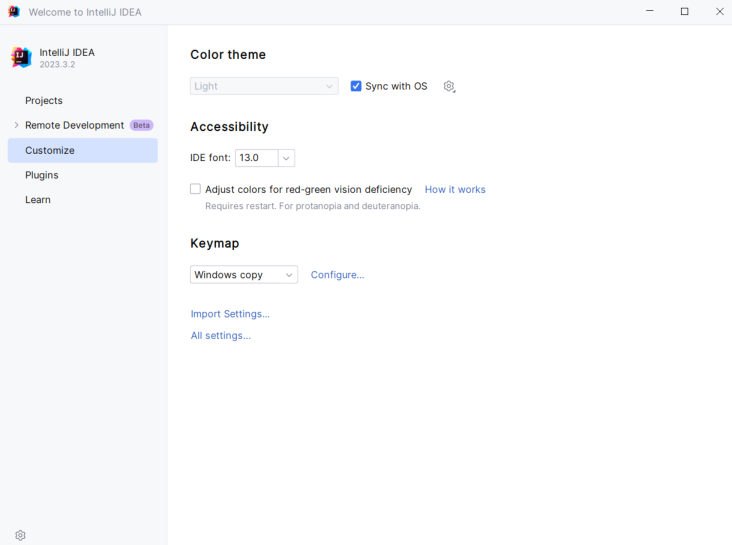 图:PPT 第 28 页的入口操作——IDEA 欢迎页左侧 Customize,右侧最下面点
 All settings... 进全局设置(项目里则是 File → Settings)
进去之后按 Build, Execution, Deployment → Build Tools → Maven 展开,就是三个路径所在的页面:
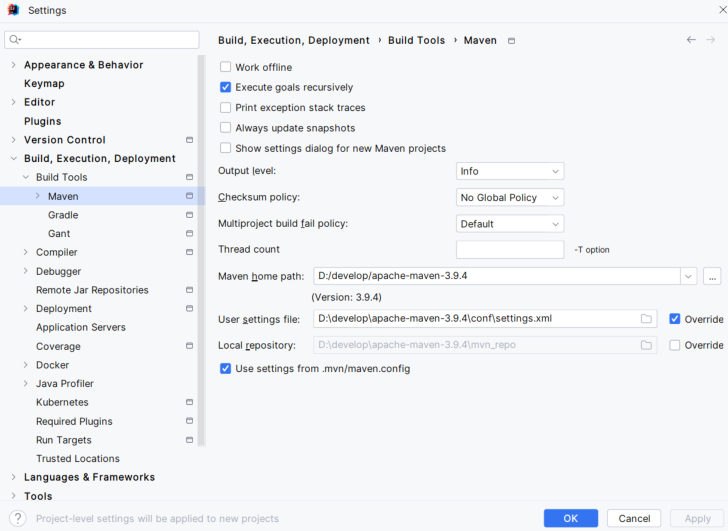 图:PPT 第 28 页的核心配置页——
Maven home path = 解压目录、User settings file = conf\settings.xml(右侧 Override 已勾选)、Local repository = mvn_repo,三项要和 settings.xml 里的配置对得上
NOTE
页面最下面那行小字写着 "Project-level settings will be applied to new projects."(项目级设置会应用到新项目)——意思是在这里配一次,之后新建的 Maven 项目都按这套来,不用每个项目重配。这就是 PPT 把这一步叫"全局"的原因。
同一次配置里 PPT 还顺手设了另外两项(第 28 页的后两张图)——它们决定"用哪个 JDK 跑 Maven""编译出来的字节码是几版":
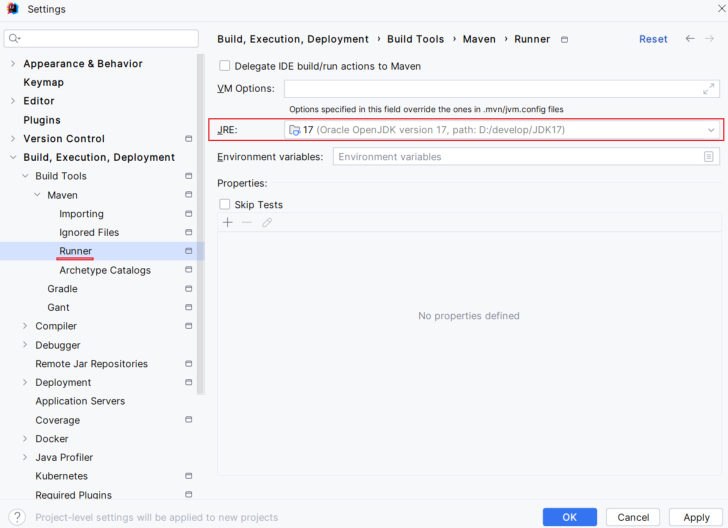 图:PPT 第 28 页——
Maven → Runner 页里的 JRE 选 17(Oracle OpenJDK version 17),也就是"IDEA 调 Maven 时用 JDK 17",和 mvn -v 里那行 Java version: 17 对得上
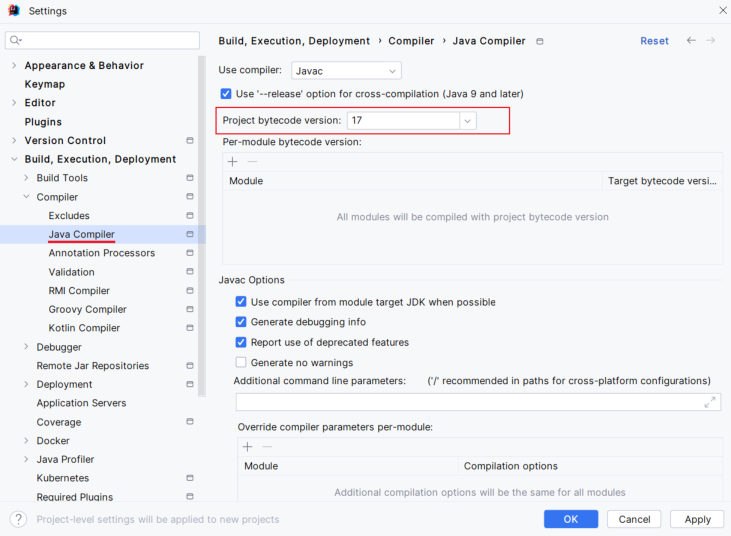 图:PPT 第 28 页——
Compiler → Java Compiler 页里的 Project bytecode version 也选 17,即"编译出来的 .class 是 Java 17 的字节码",与 pom.xml 里 maven.compiler.source/target = 17 一致
TIP
本机实测(Maven 3.9.14 / JDK 17):命令行敲 mvn -v 打印出来的就是这套值——
Apache Maven 3.9.14 (996c630dbc656c76214ce58821dcc58be960875b)
Maven home: A:\develop\maven\apache-maven-3.9.14
Java version: 17.0.3.1, vendor: Oracle Corporation, runtime: A:\develop\Java\jdk17
Default locale: zh_CN, platform encoding: GBK
OS name: "windows 11", version: "10.0", arch: "amd64", family: "windows"对着抄就行:Maven home 那行填进 Maven home path、Maven home + \conf\settings.xml 填进 User settings file、settings.xml 里 <localRepository> 的值填进 Local repository;Java version 那行的 17 就是上面 Runner 里要选的 JDK 大版本。
创建 Maven 项目
配置好之后,PPT 第 29 页把创建过程压成了一句话,拆开就是两步:
创建模块,选择 New Module,填写模块信息,选择构建工具为 Maven,点击 create,创建完成;编写 HelloWorld,并运行。
第 1 步:New Module 里填什么
在 IDEA 里(任意打开的工程中)File → New → Module...,左边列表选 New Module,右边填信息:
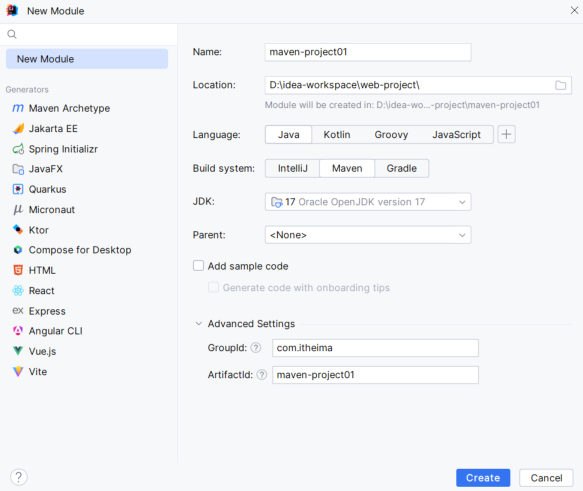 图:PPT 第 29 页的 New Module 对话框——Name 是
 maven-project01、Location 决定项目建在磁盘的哪个目录、Language 选 Java、Build system 选 Maven、JDK 选 17、Parent 保持 <None>,下面 Advanced Settings 里填 GroupId 和 ArtifactId
| 对话框里的项 | 填什么 | 课程示例 |
|---|---|---|
| Name | 模块(项目)名 | maven-project01 |
| Location | 建到磁盘哪个目录(下面那行小字会提示最终路径:Module will be created in: D:\idea-ws-wo...-project\maven-project01) | D:\idea-workspace\web-project1 |
| Language | 语言 | Java |
| Build system | 构建工具——必须选 Maven(另外两个选项是 IntelliJ、Gradle) | Maven |
| JDK | 用哪个 JDK | 17 Oracle OpenJDK version 17 |
| Parent | 父项目(现在还没有,留 <None>;后面讲继承才会用到) | <None> |
| GroupId | 项目坐标的一部分:组织名(域名反写) | com.itheima |
| ArtifactId | 项目坐标的一部分:项目/模块名 | maven-project01 |
WARNING
Build system 选错成 IntelliJ,建出来的就是普通 Java 项目:没有 pom.xml、没有 src/main/java 这套标准目录——后面写依赖、跑生命周期全都用不了。已经建错的,只能删掉重新 New Module。
点 Create 之后,IDEA 按 Maven 的标准结构把项目建好(对照课程代码 代码\maven-project01\):
maven-project01/
├── pom.xml                      ← Maven 的核心配置文件,建项目时 GroupId / ArtifactId 就写在这里
└── src/
    ├── main/
    │   ├── java/                ← 主程序代码(会自动创建 com.itheima 这样的包目录)
    │   └── resources/           ← 主程序的配置文件
    └── test/
        ├── java/                ← 测试程序代码(后面写单元测试就放这儿)
        └── resources/           ← 测试用的配置文件
第 2 步:写 HelloWorld 并运行
在 src/main/java 下按包名 com.itheima 新建类 HelloWorld(课程代码原文):
package com.itheima;

public class HelloWorld {
    public static void main(String[] args) {
        System.out.println("Hello Maven ~");   // 控制台打印 Hello Maven ~
    }
}运行方式:点 main 方法左边那个绿色三角 → Run 'HelloWorld.main()',IDEA 下方的 Run 窗口就打印出:
Hello Maven ~TIP
本机实测(Maven 3.9.14 / JDK 17):IDEA 里点的绿三角,本质上和命令行这两步是同一回事——先用 Maven 编译,再用 JDK 跑字节码。
# ① 编译:源码 → target\classes 下的 .class
mvn compile[INFO] --- compiler:3.15.0:compile (default-compile) @ maven-project01 ---
[INFO] Compiling 1 source file with javac [debug target 17] to target\classes
[INFO] BUILD SUCCESS# ② 用 JDK 17 跑刚编译出来的 class(-cp 指定 classpath 到 classes 目录,后面跟全类名)
"A:\develop\Java\jdk17\bin\java" -cp target\classes com.itheima.HelloWorldHello Maven ~看到 Hello Maven ~ 就说明"Maven 编译 + JDK 运行"这条链路是通的(IDEA 里绿三角做的就是这件事,只是它把命令藏起来了)。
NOTE
第 2 步"运行"还有一条更省事的路径:Maven 编译成功后,target/classes 里已经是编译好的 .class,IDEA 直接 Run 就相当于上面的第 ② 步。如果新模块建好后右侧 Maven 面板里没看到这个项目、或者 pom.xml 里的依赖一片红,点一下 Maven 面板左上角的刷新按钮(Reload All Maven Projects)让它重新加载——这也是下一节"依赖管理"里反复要用的动作。
Maven 坐标
什么是坐标
PPT 第 31 页的定义就两句话:
Maven 中的坐标是资源(jar)的唯一标识,通过该坐标可以唯一定位资源位置。
使用坐标来定义项目或引入项目中需要的依赖。
也就是说坐标有两个用途,写法一样、位置不同:
<!-- 用途①:定义"这个项目自己"是谁 —— 写在 <project> 的直接子标签里(PPT 第 31 页 pom.xml 片段) -->
<groupId>com.itheima</groupId>
<artifactId>maven-project01</artifactId>
<version>1.0-SNAPSHOT</version><!-- 用途②:引入"别人家的资源" —— 写在 <dependency> 里(PPT 第 31 页给的 hutool 例子) -->
<dependency>
<groupId>cn.hutool</groupId>
<artifactId>hutool-all</artifactId>
<version>5.8.27</version>
</dependency>坐标的三个部分
| 部分 | PPT 的定义 | 写法与例子 |
|---|---|---|
| groupId | 定义当前 Maven 项目隶属组织名称 | 通常是域名反写,例如 com.itheima;别人的库就是 org.springframework、cn.hutool |
| artifactId | 定义当前 Maven 项目名称 | 通常是模块名称,例如 order-service、goods-service、maven-project01 |
| version | 定义当前项目版本号 | 例如 1.0-SNAPSHOT、6.1.4 |
三部分缺一不可——它们合起来才能唯一确定一个 jar:同样的组织下可能有多个模块,同一个模块又有很多版本。
版本号的两类:SNAPSHOT 与 RELEASE
| 版本 | PPT 的定义 | 什么时候用 |
|---|---|---|
| SNAPSHOT | 功能不稳定、尚处于开发中的版本,即快照版本 | 项目开发阶段(课程里新建项目默认就是 1.0-SNAPSHOT) |
| RELEASE | 功能趋于稳定、当前更新停止,可以用于发行的版本 | 对外发布、给别人依赖时用 |
写法的区别在于版本号后面带不带 -SNAPSHOT:1.0-SNAPSHOT 是快照版,1.0(或 1.0.0)就是发行版。快照版意味着"同一个版本号的内容还会变",所以 Maven 会反复去仓库核对它有没有更新;发行版则是"这版定死了",仓库里的内容不会变。
三个课程项目的 pom 对比
课程代码里有三个 Maven 项目,把它们的 pom.xml 摆在一起,正好看出"坐标唯一标识一个项目"这件事:
| 项目 | groupId | artifactId | version | 依赖 |
|---|---|---|---|---|
maven-project01 | com.itheima | maven-project01 | 1.0-SNAPSHOT | spring-context(含排除依赖)+ junit-jupiter(test 范围) |
maven-project02 | com.itheima | maven-project02 | 1.0-SNAPSHOT | 无 |
maven-project03 | com.itheima | maven-project03 | 1.0-SNAPSHOT | 无 |
group 和 version 完全一样,靠 artifactId 区分开——这就是"坐标能唯一定位资源"的实际含义:com.itheima:maven-project01:1.0-SNAPSHOT 和 com.itheima:maven-project02:1.0-SNAPSHOT 是两个不同的东西。三个项目的 pom 除了这几行以外长得一模一样(都有 <modelVersion>4.0.0</modelVersion> 和 maven.compiler.source/target = 17 的 <properties>),差别只有坐标和有没有 <dependencies>。
这一节的"必答问答"
PPT 第 32 页的两个问题,要能直接答出来:
| PPT 的问题 | 答案 |
|---|---|
| Maven 的坐标由哪几个部分组成?各部分的含义是什么? | groupId:组织名称(通常为域名反写);artifactId:模块名称;version:版本号 |
| Maven 项目的版本分类? | SNAPSHOT:功能不稳定、尚处于开发中的版本,即快照版本;RELEASE:功能趋于稳定、当前更新停止,可以用于发行的版本 |
WARNING
坐标写错一个字母,Maven 就找不到资源。本机实测(Maven 3.9.14 / JDK 17):把 spring-context 故意写成 spring-contextx 后跑 mvn package,报错原文是——
[ERROR] Failed to execute goal on project maven-project01: Could not resolve dependencies for project com.itheima:maven-project01:jar:1.0-SNAPSHOT
[ERROR] dependency: org.springframework:spring-contextx:jar:6.1.4 (compile)
[ERROR] 	Could not find artifact org.springframework:spring-contextx:jar:6.1.4 in aliyunmaven (https://maven.aliyun.com/repository/public)
把版本号改成不存在的 9.9.9(坐标别的不动)报的是同一类错,只是中间那行变成 dependency: org.springframework:spring-context:jar:9.9.9 (compile),最后一行是 Could not find artifact org.springframework:spring-context:jar:9.9.9 in aliyunmaven (...)。
看懂这三行的意思:Maven 拿这三段拼出唯一的资源路径去仓库里找,找不到就 Could not find artifact。所以看到这个错先做两件事:① 拿坐标去 <https://mvnrepository.com/> 上搜一遍,核对每个字母和版本号(有没有多打、少打、大小写不对);② 确认本地仓库里到底有没有它/要不要联网(见下一篇"依赖管理")。
导入 Maven 项目
IDEA 里一份"打开的工程"(Project)可以装多个模块(Module)。别人的 Maven 项目(或者课程给的 maven-project02、maven-project03)不是自己建的,得把它的 pom.xml 导进来,IDEA 才会把它当成一个 Maven 模块认下来。PPT 第 34、35 页给了两种方式。
方式一:File → Project Structure → Modules → Import Module
三步走(PPT 第 34 页的顺序):
File 菜单里点 Project Structure(也可以直接按快捷键
Ctrl+Alt+Shift+S):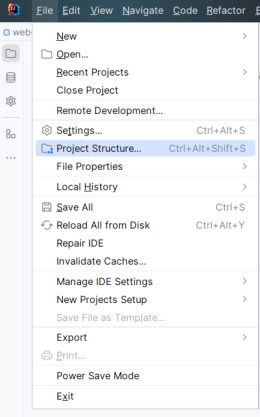 图:PPT 第 34 页第一步——
File菜单里的Project Structure...(后面标着快捷键 Ctrl+Alt+Shift+S)左边选 Modules,再点顶部工具条上的
+→ Import Module: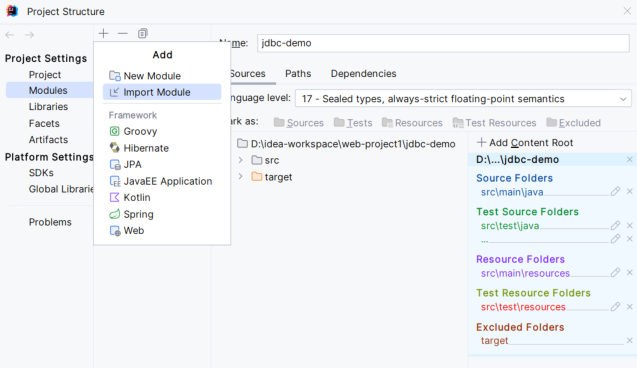 图:PPT 第 34 页第二步——Project Structure 的 Modules 页,点
 +后选Import Module(旁边 New Module 是上一节用的那种)在弹出的文件选择框里选中那个项目的
pom.xml,点 OK: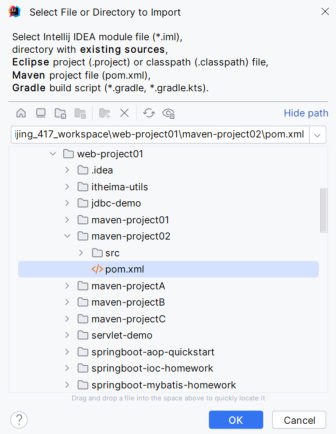 图:PPT 第 34 页第三步——Select File or Directory to Import 对话框,路径框里选中的正是
 web-project01\maven-project02\pom.xml(对话框第一行也写明支持 "Maven project file (pom.xml)")
方式二:Maven 面板 → +(Add Maven Projects)
右侧的 Maven 面板(没有的话 View → Tool Windows → Maven)顶部工具条上有个 +,点它就是 Add Maven Projects:
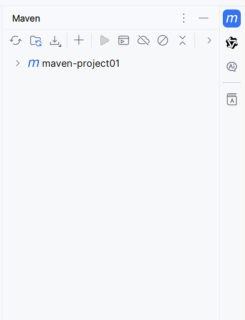 图:PPT 第 35 页第一步——Maven 面板(此时里面只有
 maven-project01 一个模块),顶部工具条第 4 个图标是 +
点了 + 之后同样弹出选择框,选 pom.xml:
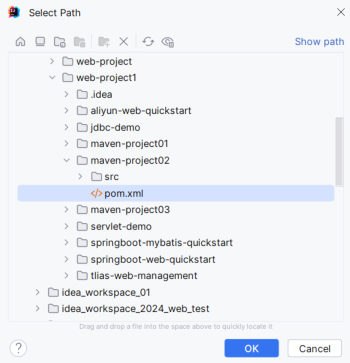 图:PPT 第 35 页第二步——Select Path 对话框,选中
 web-project1\maven-project02\pom.xml;导入成功后 Maven 面板里会多出这个模块
两条建议
PPT 第 36 页用一页单独给了两条建议,最好照做:
- 建议将要导入的 maven 项目复制到你的项目目录下
- 建议选择 maven 项目的 pom.xml 文件进行导入
两条建议的道理:
| 建议 | 为什么 |
|---|---|
| 先把项目复制到自己的项目目录下再导入 | 导入只是"在 IDEA 里挂上这个模块",源文件始终留在磁盘原来的位置(文件选择框里那条长路径就是它的真实位置)。不复制的话,你的工程里挂着 D:\下载\... 里的代码,一旦那个文件夹被移动/删除,模块就找不到了 |
| 导入时选 pom.xml,不要随便选文件夹 | Maven 项目的"身份"写在 pom.xml 里(坐标、依赖、打包方式)。选 pom.xml 导入,IDEA 才按 Maven 项目处理:认出 src/main/java、src/test/java、把依赖挂进 classpath、右侧 Maven 面板里出现生命周期和插件。选成普通文件夹,就只是加进来一个目录 |
NOTE
两种方式结果等价,导入进来的东西都是"IDEA 工程里的一个 Maven 模块":方法更顺手的通常是方式二(在 Maven 面板里操作,顺带就把依赖加载了);方式一的好处是顺路能看到模块的设置项。导入完成后可以顺手核对一眼:右侧 Maven 面板出现新模块名、src/main/java 显示为蓝色源码目录(test 目录是绿色),就说明认对了。
小结
| 问题 | 答案 |
|---|---|
| IDEA 里全局配置 Maven 在哪? | Settings → Build, Execution, Deployment → Build Tools → Maven(欢迎页 Customize → All settings... 进的是全局设置) |
| 要指哪三个路径? | Maven home path(安装目录)、User settings file(conf\settings.xml)、Local repository(本地仓库目录);每项右边的 Override 勾了才强制生效 |
| 同一次配置还设了什么? | Maven → Runner 的 JRE = 17、Compiler → Java Compiler 的 Project bytecode version = 17 |
| 怎么创建 Maven 项目? | New Module → 填 Name/Location → Build system 选 Maven → 选 JDK → 填 GroupId、ArtifactId → Create,然后写 HelloWorld 运行 |
| Maven 坐标是什么? | 资源的唯一标识,用来定义项目或引入依赖;三部分是 groupId(组织名称,域名反写)、artifactId(模块名称)、version(版本号) |
| 版本分哪两类? | SNAPSHOT(快照版,功能不稳定、开发中)、RELEASE(发行版,功能稳定、可用于发行) |
| 导入 Maven 项目的两种方式? | ① File → Project Structure → Modules → + → Import Module → 选 pom.xml;② Maven 面板 → +(Add Maven Projects)→ 选 pom.xml |
| 导入时的两条建议? | ① 把要导入的项目复制到自己的项目目录下;② 选择 pom.xml 文件导入 |
相关
练习题
一、知识回顾(读完直接做下面的实践题)
- IDEA 全局配置 Maven 的位置:
Settings → Build, Execution, Deployment → Build Tools → Maven;欢迎页从Customize → All settings...进(项目里是File → Settings) - 要指的三个路径:Maven home path = Maven 的安装(解压)目录;User settings file =
安装目录\conf\settings.xml;Local repository = 本地仓库目录(课程环境分别是D:\develop\apache-maven-3.9.4、D:\develop\apache-maven-3.9.4\conf\settings.xml、D:\develop\apache-maven-3.9.4\mvn_repo);每项右边的Override勾了才强制用 IDEA 里填的值 - 同一页还配的两项:
Maven → Runner的JRE= 17(用哪个 JDK 跑 Maven)、Compiler → Java Compiler的Project bytecode version= 17(编译出的字节码版本) - 创建 Maven 项目的步骤(PPT 第 29 页):创建模块 → New Module → 填写模块信息 → 选择构建工具为 Maven → 点击 create,然后编写 HelloWorld 并运行
- New Module 对话框里关键的几项:Name(模块名)、Location(建在磁盘哪个目录)、Language(Java)、Build system 选 Maven、JDK 选 17、Parent 留
<None>、GroupId、ArtifactId - 项目建好后的标准目录:
pom.xml+src/main/java(主程序)、src/main/resources(主程序配置)、src/test/java(测试程序)、src/test/resources(测试配置);课程项目里 HelloWorld 的全类名是com.itheima.HelloWorld,输出Hello Maven ~ - 坐标的定义:Maven 中的坐标是资源(jar)的唯一标识,通过坐标可以唯一定位资源位置;坐标用于定义项目或引入项目中需要的依赖
- 坐标三个部分的含义:groupId = 当前 Maven 项目隶属组织名称(通常是域名反写,如
com.itheima);artifactId = 项目/模块名称(如order-service、goods-service、maven-project01);version = 版本号 - 版本分类:SNAPSHOT = 功能不稳定、尚处于开发中的版本(快照版本);RELEASE = 功能趋于稳定、当前更新停止、可以用于发行的版本;新建项目默认的
1.0-SNAPSHOT就是快照版 - 导入 Maven 项目的两种方式:① File → Project Structure → Modules →
+→ Import Module → 选 pom.xml;② Maven 面板 →+(Add Maven Projects)→ 选 pom.xml;两条建议:先把要导入的项目复制到自己的项目目录下、选 pom.xml 文件导入
二、动手题
- 组织是
com.itheima,模块名是maven-project03,版本是快照版 1.0; - 三行都写在
<modelVersion>下面(和<properties>平级的位置),顺序别乱。 - 写完在文件末尾的注释里写出:这三部分各表示什么?(一句话一个) (练习文件
test_25_项目坐标.xml里已经给了 pom 骨架和写作区。)
- 提示(先自己想,实在想不出再点开)
一级 · 思路:坐标的三部分对应"属于哪个组织、叫什么名字、第几版";版本号写成快照版就是名字后面加一个后缀 二级 · 方法:三个标签
<groupId>、<artifactId>、<version>;快照版在版本号后加-SNAPSHOT三级 · 骨架:<groupId>____</groupId>/<artifactId>____</artifactId>/<version>____</version>- 参考答案(做完再点开)
xml<?xml version="1.0" encoding="UTF-8"?> <project xmlns="http://maven.apache.org/POM/4.0.0" xmlns:xsi="http://www.w3.org/2001/XMLSchema-instance" xsi:schemaLocation="http://maven.apache.org/POM/4.0.0 http://maven.apache.org/xsd/maven-4.0.0.xsd"> <modelVersion>4.0.0</modelVersion> <!-- 这个项目自己的坐标:组织 + 模块 + 版本 --> <groupId>com.itheima</groupId> <artifactId>maven-project03</artifactId> <version>1.0-SNAPSHOT</version> <properties> <maven.compiler.source>17</maven.compiler.source> <maven.compiler.target>17</maven.compiler.target> <project.build.sourceEncoding>UTF-8</project.build.sourceEncoding> </properties> </project>三部分的含义:groupId 是这个项目隶属的组织名称(
com.itheima是域名反写);artifactId 是项目/模块名称(maven-project03);version 是版本号,带-SNAPSHOT表示功能还在开发中的快照版本。对照课程代码maven-project03/pom.xml,除了这三行以外和maven-project02完全一样。- 组织是
- xml
<modelVersion>4.0.0</modelVersion>

<properties>
    <groupid>com.itheima</groupid>
    <artifactId>maven-project01</artifactId>
    <version>1.0-snapshot</version>
</properties>
改完再说一句:坐标写错时,Maven 会出什么现象? (练习文件
test_25_坐标与版本辨析.txt里给了写作区。)- 提示(先自己想,实在想不出再点开)
一级 · 思路:XML 标签区分大小写;版本号里那两个单词的"大小写"其实是有约定的写法;另外想想"这一段到底该不该出现在这个位置"——它和
<modelVersion>是平级的吗? 二级 · 方法:三个标签分别是<groupId>、<artifactId>、<version>;快照版本的后缀固定写作SNAPSHOT(全大写);坐标三行要和<modelVersion>、<properties>平级,不能塞进别的标签里 三级 · 骨架:<group____>com.itheima</group____>/<version>1.0-____</version>- 参考答案(做完再点开)
2-2 三处错误:
- 位置错:坐标三行被写进了
<properties>里面 —— 它们必须是<project>的直接子标签,和<modelVersion>、<properties>平级(<properties>是放maven.compiler.source这类"属性"的,不是放坐标的); <groupid>→<groupId>:XML 标签区分大小写,id里的I必须大写;<version>1.0-snapshot</version>→<version>1.0-SNAPSHOT</version>:快照版本的后缀写作全大写的SNAPSHOT。
出什么现象:这三行是这个项目自己的坐标,Maven 读不到(或者读成了别的标签)就相当于"项目没名字、没版本"——IDEA 里 pom.xml 报红、构建时报 pom 解析错误;如果同样的错法出现在
<dependency>里,就是本篇正文里那个真实报错Could not find artifact ...,因为坐标是资源的唯一标识,拼错一个字母就定位不到那个 jar。xml<!-- 正确写法:三行都放在 <project> 下一级,和 <modelVersion> 平级 --> <groupId>com.itheima</groupId> <artifactId>maven-project01</artifactId> <version>1.0-SNAPSHOT</version> - 位置错:坐标三行被写进了
- 最后一步要选中的文件是哪一个?为什么不能只选文件夹?
- 导入之前为什么要先把项目复制到自己的项目目录下? (练习文件
test_25_导入Maven项目.txt里给了写作区。)
- 提示(先自己想,实在想不出再点开)
一级 · 思路:一条路从菜单栏的 File 走,一条路从右侧的 Maven 工具窗口走;两条路最后都会弹出一个"选路径"的框 二级 · 方法:方式一的关键词是
File→Project Structure→Modules→+→Import Module;方式二是 Maven 面板上的+(Add Maven Projects);最后选的都是 Maven 项目的pom.xml三级 · 骨架:File → ____ → Modules → + → ____ → 选 pom.xml/Maven 面板 → ____ → 选 pom.xml- 参考答案(做完再点开)
2-3
- 方式一:菜单栏
File → Project Structure...(快捷键Ctrl+Alt+Shift+S)→ 左侧选Modules→ 点顶部+→Import Module→ 在文件选择框里选中maven-project02\pom.xml→ OK。 方式二:打开右侧 Maven 面板(View → Tool Windows → Maven)→ 点工具条上的+(Add Maven Projects) → 在 Select Path 框里选中maven-project02\pom.xml→ OK。 - 最后一步要选中的是
pom.xml(不是文件夹)。因为 Maven 项目的身份写在 pom.xml 里:坐标、依赖、打包方式都在这个文件里;选 pom.xml 导入,IDEA 才会按 Maven 项目对待它——认出src/main/java、src/test/java这些标准目录,把依赖挂进 classpath,并在 Maven 面板里列出生命周期和插件。只选文件夹的话,导入的只是一个普通目录。 - 因为导入只是把模块"挂"到 IDEA 工程里,源文件还在磁盘原来的位置(文件选择框里那串长路径就是它真实的路径)。不先复制过来的话,别人给的/下载来的项目一直躺在原目录,那个目录被移动或删掉,模块就失效了;复制到自己的项目目录下,一个工程的代码都在一起,好找也好备份。
三、综合题
- 先核对(或配置)IDEA 的全局 Maven 设置,把三个路径的值记下来;
- New Module 建一个项目:模块名
<你的名字>-maven-demo、GroupIdcom.itheima、版本用快照版,Build system要选对,JDK 选 17; - 把建好后的目录结构画出来(到
src下面两层就行),并说说哪个目录放主程序、哪个放测试程序; - 写一个
HelloWorld,输出一句你自己的话,然后运行;把控制台输出抄下来; - 去磁盘上找到项目目录,确认
target目录是什么时候出现的、里面有什么; - 最后核对:
pom.xml里你自己的坐标三行,和 New Module 时填的 GroupId/ArtifactId 对不对得上? (练习文件test_25_新建Maven项目与运行.txt里按这 6 步给了写作区。)
- 提示(先自己想,实在想不出再点开)
一级 · 思路:这是一条"配置 → 建项目 → 写代码 → 运行 → 观察产物"的完整链路,每一步的结果都要能看到(设置里能读、目录里有文件、控制台有输出) 二级 · 方法:设置页在
Settings → Build, Execution, Deployment → Build Tools → Maven;建项目走File → New → Module...,Build system选 Maven;类写在src/main/java/com/itheima/HelloWorld.java,运行点main方法左边的绿三角;target/classes里是编译出的.class三级 · 骨架:- 三个路径:
Maven home path = ____、User settings file = ____、Local repository = ____ - 坐标:
<groupId>____</groupId>/<artifactId>____</artifactId>/<version>____</version>
- 参考答案(做完再点开)
3-1 一份可对照的完整过程(课程环境的值):
- 全局设置:
Settings → Build, Execution, Deployment → Build Tools → Maven,三个路径是Maven home path = D:\develop\apache-maven-3.9.4、User settings file = D:\develop\apache-maven-3.9.4\conf\settings.xml、Local repository = D:\develop\apache-maven-3.9.4\mvn_repo;顺手确认Maven → Runner的 JRE 和Compiler → Java Compiler的 bytecode version 都是 17。判断"对不对"的办法:这三个值和命令行mvn -v、settings.xml 里的内容一致就是对的。 - 新建模块:
File → New → Module...→ 左边 New Module →Name = zhangsan-maven-demo、Location选自己的工程目录、Language = Java、Build system = Maven、JDK = 17、Parent = <None>、GroupId = com.itheima、ArtifactId = zhangsan-maven-demo→ Create。 - 目录结构(认准两个"主/测"分支):text
zhangsan-maven-demo/ ├── pom.xml ← 项目坐标、依赖、打包方式都在这儿 └── src/ ├── main/ │ ├── java/ ← 主程序(业务代码)放这里 │ └── resources/ ← 主程序配置文件 └── test/ ├── java/ ← 测试程序放这里 └── resources/ ← 测试配置 - 写并运行:java控制台输出:
package com.itheima; public class HelloWorld { public static void main(String[] args) { System.out.println("Hello Maven ~ 我是 <你的名字>"); } }Hello Maven ~ 我是 <你的名字>(本机命令行等价验证:mvn compile出现Compiling 1 source file with javac [debug target 17] to target\classes和BUILD SUCCESS;再用java -cp target\classes com.itheima.HelloWorld跑,输出Hello Maven ~)。 - target 目录:第一次构建(编译/打包)之后才出现,是 Maven 生成的产物目录——里面有
classes\(编译好的.class,比如classes\com\itheima\HelloWorld.class)等。它是可以随时删掉的产物,mvn clean干的就是删它(下一篇细讲)。 - 核对坐标:pom.xml 里的三行应该正好是
<groupId>com.itheima</groupId>、<artifactId>zhangsan-maven-demo</artifactId>、<version>1.0-SNAPSHOT</version>——GroupId/ArtifactId 就是 New Module 时填的那两个值,版本号默认给的是快照版。这三行加上版本,就是这个项目在 Maven 世界的"唯一名字"。