
19 篇的 {{ }} 只能"显示一个值"。可页面上真正麻烦的是一堆重复的东西:员工列表有 10 行、职位要按数字翻译成文字、头像要动态换地址、输入框里的内容要采集回来……这些**"按数据决定怎么渲染"的活,Vue 用指令**来做。
这一篇把 6 个常用指令一次学完,最后用它们把课程案例员工列表重写一遍(就是 18 篇那个用原生 DOM 手写的页面——对比一下,代码会少很多)。
什么是指令
定义(PPT 原文):指令:HTML 标签上带有
v-前缀的特殊属性,不同的指令具有不同的含义,可以实现不同的功能。
写法长这样(PPT 给的形式):
<p v-xxx="..."> ... </p>- 位置:写在标签上,和
id、class那些属性并列(所以叫"特殊属性") - 前缀:一律以
v-开头,看到v-就知道是 Vue 的东西 - 值:通常是一个引号里的表达式,表达式的变量来自
data
PPT 列的常用指令表(这张表要背下来):
| 指令 | 作用 |
|---|---|
v-for | 列表渲染,遍历容器的元素或者对象的属性 |
v-bind | 为 HTML 标签绑定属性值,如设置 href、css 样式等 |
v-if / v-else-if / v-else | 条件性的渲染某元素,判定为 true 时渲染,否则不渲染 |
v-show | 根据条件展示某元素,区别在于切换的是 display 属性的值 |
v-model | 在表单元素上创建双向数据绑定 |
v-on | 为 HTML 标签绑定事件 |
TIP
记住这张表的"分组"就不会乱:管渲染的(v-for 渲染多个、v-if / v-show 决定显不显示)、管属性的(v-bind)、管交互的(v-model 采集表单、v-on 绑事件)。后面的案例就是这五类指令凑起来的。
案例背景:员工列表(数据渲染展示)
课程案例文件是 13. Vue-案例-员工列表(常用指令).html——页面就是 12 篇做的那个 Tlias 员工管理页面,但表格里的行一行都不手写,全部由数据渲染。
它要渲染的数据是 data 里的 empList 数组(数据还是"数组里放对象",15 篇的东西):
data() {
return {
// 封装用户输入的查询条件(后面 v-model 要用)
searchForm: {
name: '',
gender: '',
job: ''
},
// 员工列表数据:三条数据 → 页面上三行
empList: [
{
"id": 1,
"name": "谢逊",
"image": "https://web-framework.oss-cn-hangzhou.aliyuncs.com/2023/4.jpg",
"gender": 1,
"job": "1",
"entrydate": "2023-06-09",
"updatetime": "2024-09-30T14:59:38"
},
{
"id": 2,
"name": "韦一笑",
"image": "https://web-framework.oss-cn-hangzhou.aliyuncs.com/2023/1.jpg",
"gender": 1,
"job": "1",
"entrydate": "2020-05-09",
"updatetime": "2024-09-01T00:00:00"
},
{
"id": 3,
"name": "黛绮丝",
"image": "https://web-framework.oss-cn-hangzhou.aliyuncs.com/2023/2.jpg",
"gender": 2,
"job": "2",
"entrydate": "2021-06-01",
"updatetime": "2024-09-01T00:00:00"
}
]
}
} 图:PPT 第 12 页给的
 empList 数据——要显示的东西全在这三条数据里;gender 是数字(1 男 2 女)、job 是数字字符串(1 班主任…5 咨询师),所以页面上还得"翻译"一下,这就是后面 v-if 的用武之地
同一页 PPT 还给出了目标效果:表头(序号/姓名/性别/头像/职位/入职日期/最后操作时间/操作)手写一次,下面三行数据由 empList 循环渲染——职位列显示的是"班主任/讲师"这种文字,头像显示的是数据里 image 指向的图片(下面每学一个指令,就补上这个页面的一块)。
对照 18 篇的手写版,能看出思路的变化:
| 原生 DOM / JS 写法(18 篇) | Vue 指令写法(这一篇) | |
|---|---|---|
| 渲染多行 | for 循环 + 模板字符串 + innerHTML | v-for 加在 <tr> 上 |
| 图片地址 | 拼字符串 src="${e.image}" | v-bind(:src="e.image") |
| 显示文字 | JS 里 if/else 算好再拼 | v-if / v-else-if 写在标签上 |
| 采集输入 | document.querySelector('#name').value | v-model |
| 点击按钮 | addEventListener('click', …) | v-on(@click) |
v-for:列表渲染
作用:列表渲染,遍历容器的元素或者对象的属性。
语法(PPT 原文):
<tr v-for="(item,index) in items" :key="item.id"> {{item}}</tr>参数说明(PPT 逐条列的,一条都别漏):
| 参数 | 说明 |
|---|---|
items | 遍历的数组(要写在 data 里) |
item | 遍历出来的元素(数组里的一条数据) |
index | 索引 / 下标,从 0 开始;可以省略,省略时写法是 v-for="item in items" |
key | 给元素添加的唯一标识,便于 Vue 进行列表项的正确排序复用,提升渲染性能;推荐使用 id 作为 key(唯一),不推荐用 index 作为 key(会变化、不对应) |
两条注意:
- 遍历的数组必须在
data中定义; - 想让哪个标签循环展示多次,就在哪个标签上使用
v-for指令(PPT 第 15 页反复强调的就是这句)。
 图:
图:v-for 加在 <tr> 上以后,empList 里有几条数据,表格里就有几行——序号列不是手写的,而是用 {{index + 1}} 算出来的(索引从 0 开始,所以要 +1)
案例里的写法(指令加在 <tr> 上,e 是当前这条员工数据,index 是索引):
<tbody>
<!-- 一条数据渲染一行;key 用数据的唯一标识 id -->
<tr v-for="(e, index) in empList" :key="e.id">
<td>{{index + 1}}</td> <!-- 序号:索引从 0 开始,所以要 +1 -->
<td>{{e.name}}</td> <!-- 姓名 -->
<td>{{e.gender == 1?'男' : '女'}}</td> <!-- 性别:三元表达式判断(14 篇学过) -->
<td>{{e.entrydate}}</td> <!-- 入职日期 -->
<td>{{e.updatetime}}</td> <!-- 最后操作时间 -->
</tr>
</tbody>拆开看这段 v-for:
| 部分 | 含义 |
|---|---|
v-for="(e, index) in empList" | 把 empList 数组遍历一遍,每一轮的元素叫 e、索引叫 index |
<tr> 上的指令 | 循环的是整个 <tr>——所以页面上出现多行;如果写在 <td> 上,就是"这一格里循环出好几个格子",效果完全不同 |
:key="e.id" | 给每一行一个唯一标识(这里用了数据里的 id);:key 是 v-bind:key 的简写 |
{{index + 1}} | 序号从 1 开始显示(index 是 0、1、2…) |
{{e.name}} | 取当前这条数据的 name 字段 |
WARNING
v-for 最容易出问题的三处:
- 忘了
:key——不报错,但 Vue 在列表增删时可能"复用错行",控制台也会给提示。习惯上直接写数据的id(empList里每条数据都有id,就是给这个用的)。 - 用
index当 key——PPT 明确说"不推荐":index是位置不是身份,一旦中间删掉一行,后面所有行的index都变了,Vue 就分不清谁是谁了。 - 数组没写在
data里(比如定义成函数里的局部let)——页面渲染不出东西,v-for只认data里的数据。
TIP
和 18 篇手动 render() 比一比:那边是"拼字符串 → innerHTML → 手动调 render()"三步,这边只写了 v-for 一句话——而且数据一变(比如 empList 里多一条),页面自己就多一行,不用再调任何函数。这就是"数据驱动"最直观的好处。
v-bind:绑定属性
为什么需要它? 看上面模板里这一行:
<td><img class="avatar" v-bind:src="e.image" :alt="e.name"></td>头像的地址在属性里(src),而 19 篇说过:插值表达式不能写在标签属性里。有人会试着写成 <img src="{{e.image}}">,结果就是这样:
 图:PPT 第 16 页的"翻车现场"——表头和文字列都正常渲染了(说明
 v-for 和 {{ }} 没错),只有头像那一列全是破图,图片的 alt 还原样显示成了 {{e.name}}:src="{{e.image}}" / alt="{{e.name}}" 这种写法浏览器不认识,被当成了普通的字符串地址
v-bind 就是干这件事的:
作用:动态为 HTML 标签绑定属性值,如设置
href、src、style样式等。
语法与简化(PPT 原文):
| 写法 | 形式 |
|---|---|
| 完整写法 | v-bind:属性名="属性值" |
| 简化写法(推荐) | :属性名="属性值"(把 v-bind: 省略成一个冒号) |
两条注意:
- 动态地为标签的属性绑定值,不能使用插值表达式,必须使用
v-bind指令; - 绑定的数据,必须在
data中定义。
<!-- PPT 就是这么对比的:这两行效果完全一样 -->
<img v-bind:src="item.image" width="30px">
<img :src="item.image" width="30px">
案例里 v-bind 一共用了两处(一个完整写法、一个简写,正好对照):
<!-- src 用完整写法、alt 用简写,效果一样;class、width 这种"死的"属性照常直接写 -->
<img class="avatar" v-bind:src="e.image" :alt="e.name">
修好之后:
 图:把
图:把 src / alt 换成 v-bind(:src / :alt)之后——头像正常显示出来了,"{{e.name}}" 那段文字也不再冒出来;注意职位列还是 1、1、2 这样的数字,因为 v-if 还没写(下一节就是它)
TIP
v-bind 除了绑 src、alt,同样能绑 href、title、disabled,也能绑 style / class(<div :class="cls">)。 判据一句话:这个属性值要不要"看数据吃饭"——要,就加 :;不要(比如 class="avatar"、width="30px")就照普通 HTML 写。
v-if / v-show:控制显示与隐藏
案例里职位那列显示的是 1、1、2(数据里就是这么存的),到页面上要变成"班主任""讲师"。PPT 给了对照表:
| 数字 | 职位 |
|---|---|
| 1 | 班主任 |
| 2 | 讲师 |
| 3 | 学工主管 |
| 4 | 教研主管 |
| 5 | 咨询师 |
翻译这件事用 v-if 做:哪个条件成立,就渲染哪个 <span>。
作用:
v-if和v-show都是用来控制元素的显示与隐藏的。
v-if
- 语法:
v-if="表达式",表达式值为 true 就显示,false 就隐藏 - 原理:基于条件判断,来控制创建或移除元素节点(条件渲染)
- 场景:要么显示、要么不显示,不频繁切换的场景
- 其它:可以配合
v-else-if/v-else进行链式调用条件判断
v-show
- 语法:
v-show="表达式",表达式值为 true 就显示,false 就隐藏 - 原理:基于 CSS 样式
display来控制显示与隐藏 - 场景:频繁切换显示隐藏的场景
注意(PPT 原文):v-else-if 必须出现在 v-if 之后,可以出现多个;v-else 必须出现在 v-if / v-else-if 之后。
PPT 给的形式:
<span v-if="gender == 1">男生</span>
<span v-else-if="gender == 2">女生</span>
<span v-else>未知</span>案例里的写法(一串 v-if / v-else-if 把数字翻译成职位,最后兜底"其他"):
<td>
  <!-- v-if: 控制元素的显示与隐藏(条件成立才渲染这个 span) -->
  <span v-if="e.job == 1">班主任</span>
  <span v-else-if="e.job == 2">讲师</span>
  <span v-else-if="e.job == 3">学工主管</span>
  <span v-else-if="e.job == 4">教研主管</span>
  <span v-else-if="e.job == 5">咨询师</span>
  <span v-else>其他</span>
</td>
课程代码里还留了一段 v-show 的注释代码(同一个位置用 v-show 写一遍,作为对照):
<!-- v-show: 控制元素的显示与隐藏(注意:条件不成立的 span 也还在 DOM 里,只是 display:none) -->
<td>
  <span v-show="e.job == 1">班主任</span>
  <span v-show="e.job == 2">讲师</span>
  <span v-show="e.job == 3">学工主管</span>
  <span v-show="e.job == 4">教研主管</span>
  <span v-show="e.job == 5">咨询师</span>
</td>这两种写法看着都是"只显示一个",但机制完全不同:
v-if | v-show | |
|---|---|---|
| 原理 | 条件不成立,元素节点直接不创建 / 被移除(条件渲染) | 元素一直在,靠 CSS 的 display 属性切换显示与隐藏 |
| 切换开销 | 大(要创建 / 销毁节点,还会重建内部的事件与状态) | 小(只改一个样式) |
| 适用场景 | 要么显示要么不显示、不频繁切换 | 频繁切换显示隐藏 |
| 配套指令 | 可以链式写 v-if / v-else-if / v-else | 只能单独用,没有 v-show-else 这种东西 |
| 打开 F12 看 | 不成立的那个 <span> 根本找不到 | 能找到,带 style="display: none;" |
TIP
案例这一列数字→文字,用 v-if 或 v-show 都能出效果(因为数据不会来回切)。但"不频繁切换用 v-if、频繁切换用 v-show"是 PPT 给的选择标准,照这个标准选就行。 另外,v-if 搭配 v-else 还有个好处:能让"互斥的多种情况"一眼看全——这里五个 v-else-if 加一个兜底 v-else,正好把职位表抄了一遍。
v-model:表单双向绑定
案例页面上半部分是一个搜索表单(姓名输入框、性别下拉框、职位下拉框 + 查询、清空按钮)。PPT 第 23 页提出的需求是:
搜索栏中当用户点击查询按钮时,需要获取到用户输入的表单数据,并输出出来。 采集表单项数据:
v-model;事件绑定:v-on。
作用:在表单元素上使用,双向数据绑定。可以方便地获取或设置表单项数据。
语法:v-model="变量名";注意:v-model 中绑定的变量,必须在 data 中定义。
<input type="text" id="name" v-model="searchForm.name">案例里的完整写法——三个表单项绑到 searchForm 的三个字段上:
<form class="search-form">
<label for="name">姓名:</label>
<input type="text" id="name" name="name" v-model="searchForm.name" placeholder="请输入姓名">
<label for="gender">性别:</label>
<select id="gender" name="gender" v-model="searchForm.gender">
<option value=""></option>
<option value="1">男</option>
<option value="2">女</option>
</select>
<label for="position">职位:</label>
<select id="position" name="position" v-model="searchForm.job">
<option value=""></option>
<option value="1">班主任</option>
<option value="2">讲师</option>
<option value="3">学工主管</option>
<option value="4">教研主管</option>
<option value="5">咨询师</option>
</select>
<button type="button" v-on:click="search">查询</button>
<button type="button" @click="clear">清空</button>
</form>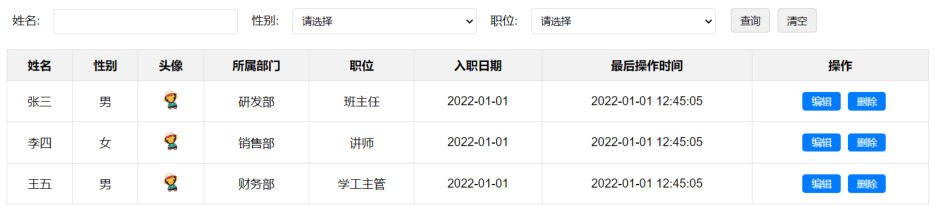 图:PPT 第 23~25 页配套的页面——上半部分是搜索表单(姓名、性别、职位三个控件 + 查询、清空两个按钮),下半部分是员工表格;表单的三个控件都用
 v-model 绑到了 searchForm 上,按钮用 v-on 绑到了 methods 里的方法
配套的数据(data 里的 searchForm,PPT 第 24 页专门贴了这段):
createApp({
  data() {
    return {
      // 定义数据模型,采集员工搜索表单数据
      searchForm: {
        name: '',
        gender: '',
        job: ''
      }
    }
  }
}).mount('#container')
"双向"是什么意思? 这是 v-model 和 {{ }} 最大的区别:
| 方向 | 现象 |
|---|---|
| 数据 → 页面 | data 里的值变了,输入框里显示的内容跟着变(和 {{ }} 一样) |
| 页面 → 数据 | 用户在输入框里打字,data 里的值自动跟着变——不用写 document.querySelector('#name').value 去取值 |
所以在 methods 里想拿到用户输入,直接读 this.searchForm 就行(this 就是下面 v-on 说的那个"Vue 实例"):
search() {
  // 直接读 this.searchForm,拿到的就是用户此刻输入的内容
  console.log(this.searchForm);
}
WARNING
三个常见错误:
- 变量没在
data里声明——v-model="searchForm.name"里的searchForm必须在data的return对象里,否则报错。PPT 特意加粗提醒了这一点。 v-model绑到了非表单元素上——它是给表单元素(input、select、textarea)用的,绑在<div>上没意义。- 拿值还用老办法——
v-model已经帮我们做了取值,不需要document.querySelector('#name').value(那是 16 篇的写法)。
v-on:绑定事件
作用:为 HTML 标签绑定事件(添加事件监听)。
| 写法 | 形式 |
|---|---|
| 完整写法 | v-on:事件名="方法名" |
| 简化写法(推荐) | @事件名="…" |
案例里两个按钮正好把两种写法都演示了一遍(PPT 第 25 页):
<div id="app">
  <button type="button" v-on:click="handle">点我</button>
  <button type="button" @click="handle">再点我</button>
</div>const app = createApp({
data() {
// 数据……
},
// 方法:事件要执行的函数都写在 methods 里
methods: {
handle() {
console.log('试试就试试'); // 点击按钮时执行
}
}
}).mount('#app');注意(PPT 原文):methods 函数中的 this 指向 Vue 实例,可以通过 this 获取到 data 中定义的数据。
methods: {
  search() {
    // this 就是 Vue 实例 → this.searchForm 就是 data 里那份数据
    // 将搜索条件,输出到控制台
    console.log(this.searchForm);
  },
  clear() {
    // 清空表单项数据:把 searchForm 换成一个"三个字段都为空"的新对象
    // (数据变了 → 页面上的输入框因为 v-model 也跟着清空了)
    this.searchForm = {name: '', gender: '', job: ''}
  }
}
IMPORTANT
this 这条注意点是两种语法的分水岭:以前写 addEventListener 的回调(17 篇)里 this 指的是触发事件的那个元素;在 Vue 的 methods 里,this 指的是Vue 实例——所以能用 this.xxx 读数据、改数据,而改数据就等于改页面。 案例里的"清空"就是这个道理:this.searchForm = {...} 一改,页面上三个输入框(因为绑了 v-model)立马变空——没有一行 DOM 操作。
TIP
事件名和原生的一致(17 篇学过的 click、input、change、submit、mouseenter…);方法名后面不用写括号(写了 @click="search()" 也能用,但 Vue 传参的规矩不一样,先用"不加括号"的写法最稳)。
案例收尾:把指令合起来看
13. Vue-案例-员工列表(常用指令).html 的脚本部分(六段代码,五个指令全在这):
<script type="module">
  import { createApp } from 'https://unpkg.com/vue@3/dist/vue.esm-browser.js'

  createApp({
    // 数据:查询条件 + 员工列表(都是"真身",页面是它们的展示)
    data() {
      return {
        searchForm: { //封装用户输入的查询条件
          name: '',
          gender: '',
          job: ''
        },
        empList: [ /* 三条员工数据,见上面 */ ]
      }
    },
    //方法
    methods: {
      search() {
        // 将搜索条件, 输出到控制台
        console.log(this.searchForm);
      },
      clear() {
        // 清空表单项数据
        this.searchForm = {name: '', gender: '', job: ''}
      }
    },
  }).mount('#container')   // 挂载点是外层容器(不是 #app,这个页面里没有 id="app")
</script>| 页面上的位置 | 用了哪个指令 | 干的事 |
|---|---|---|
| 姓名框 / 性别框 / 职位框 | v-model | 把用户输入"接"进 searchForm 三个字段 |
| "查询"按钮 | v-on:click | 点击 → 调 methods.search() → 打印 this.searchForm |
| "清空"按钮 | @click(v-on 的简写) | 点击 → 调 methods.clear() → searchForm 归零,输入框跟着清空 |
<tr> | v-for + :key | 按 empList 渲染出多行 |
| 序号 / 姓名 / 日期 | {{ }} | 显示数据(序号用 {{index + 1}}) |
| 性别列 | {{ }} + 三元表达式 | {{e.gender == 1?'男' : '女'}} |
| 头像列 | v-bind(:src) + 简写 :alt | 把数据里的图片地址绑到 src 属性上 |
| 职位列 | v-if / v-else-if / v-else | 把 job 的数字翻译成中文(v-show 版留在注释里对照) |
TIP
这个案例还没有连后端——empList 三条数据是写在 data 里的死数据。"点查询"只是把条件打印到控制台,并没有真的去筛选列表。这两件事正是 21 篇(Axios 发请求)和 22 篇(接口取数据 + 渲染)要补上的。
和原生 DOM 写法比一比:少写很多代码
同样的员工列表,18 篇的"数据驱动版"要写四个函数、还要记住"渲染完要重新上色、重新绑事件";Vue 版只有两份声明:
| 要做的事 | 原生 DOM / JS(18 篇) | Vue 指令(这一篇) |
|---|---|---|
| 生成 N 行 | render():for + 模板字符串 + tbody.innerHTML = html | <tr v-for="(e, index) in empList" :key="e.id"> |
| 图片地址 | 字符串拼接 src="${e.image}" | :src="e.image" |
| 数字→文字 | JS 里 if/else 判断后拼字符串 | v-if / v-else-if 链 |
| 清空输入框 | 遍历表单元素逐个 value = '' | this.searchForm = {name:'',gender:'',job:''} |
| 点击按钮 | querySelectorAll('.btn') + 循环 addEventListener | @click="search" |
| 数据变了以后 | 手动调 render()、stripe()、bindDelete() | 什么都不用做,Vue 自己重新渲染 |
IMPORTANT
省下的不是"敲键盘的力气",而是最容易出错的那部分:原生写法里"删一行后要重新绑事件""表头别被选进来""索引和行号差 1"这些坑,Vue 版根本不存在——因为页面不是我们拼出来的,是 Vue 按数据渲染的。 PPT 把这件事总结成一句话:数据驱动视图。
小结
| 问题 | 答案 |
|---|---|
| 什么是指令? | HTML 标签上带 v- 前缀的特殊属性,写法 <p v-xxx="...">;不同指令含义不同 |
| 常用指令有哪几个? | v-for(列表渲染)、v-bind(绑定属性值)、v-if / v-else-if / v-else(条件渲染)、v-show(按 display 显示隐藏)、v-model(表单双向绑定)、v-on(绑定事件) |
v-for 怎么写? | v-for="(item,index) in items" :key="item.id"——item 是遍历出的元素、index 从 0 开始可省略;key 推荐用 id、不推荐 index;数组必须在 data 里;想让哪个标签循环就加在哪个标签上 |
v-bind 为什么要有? | 插值表达式不能写在标签属性里(src="{{e.image}}" 会变成破图);语法 v-bind:属性名="值",简写 :属性名="值";绑的数据必须在 data 中定义 |
v-if 和 v-show 的区别? | v-if 条件不成立就不渲染该元素(创建/移除节点),适合不频繁切换;v-show 元素一直在、切的是 CSS display,适合频繁切换;v-else-if 必须在 v-if 之后(可多个)、v-else 必须在它们之后;v-show 不能配套 else |
v-model 是什么? | 在表单元素上做双向数据绑定:数据 → 页面、页面 → 数据(用户输入自动写回 data);语法 v-model="变量名",变量必须在 data 里定义 |
v-on 怎么写? | v-on:事件名="方法名",简写 @事件名="…";方法写在 methods 里;methods 里的 this 指向 Vue 实例,所以 this.searchForm 能读到 data 的数据 |
| 案例里各指令的分工? | 表单三个控件 v-model;查询/清空按钮 v-on;<tr> 用 v-for;序号/姓名等用 {{ }};头像 :src / :alt;职位 v-if 链翻译数字 |
相关
- 上一篇:Vue3快速入门
- 下一篇:Axios异步请求
- 实战-JS版员工列表(同一个页面的原生 DOM 写法,对比着看)
- JS事件监听(
@click背后就是它,this的差别要看这里) - 实战-Tlias员工管理页面(案例页面的原型)
练习题
一、知识回顾(读完直接做下面的实践题)
- 指令是 HTML 标签上带
v-前缀的特殊属性,写法<p v-xxx="...">;常用指令:v-for(列表渲染)、v-bind(绑定属性值)、v-if/v-else-if/v-else(条件渲染)、v-show(按 display 显示隐藏)、v-model(表单双向绑定)、v-on(绑定事件) v-for语法:v-for="(item,index) in items" :key="item.id"——items是要遍历的数组、item是遍历出的元素、index是索引(从 0 开始,可省略);想让哪个标签循环展示多次,指令就加在哪个标签上key是给元素的唯一标识,便于 Vue 正确排序复用、提升渲染性能;推荐用数据的id,不推荐用index(index 会随位置变化、不对应);遍历的数组必须在data中定义v-bind:插值表达式不能出现在标签属性里,动态绑属性必须用v-bind;语法v-bind:属性名="属性值",简写:属性名="属性值";绑定的数据必须在data中定义v-if:v-if="表达式",false 就不渲染该元素(创建 / 移除节点,条件渲染);适合不频繁切换的场景;可配合v-else-if(必须在v-if之后,可多个)、v-else(必须在最后)链式判断v-show:v-show="表达式",通过 CSS 的display属性控制显示与隐藏,元素一直在页面上;适合频繁切换的场景;只能单独用,没有配套的v-show-elsev-model:在表单元素上创建双向数据绑定(数据变 → 输入框变;用户输入 → 数据自动变),可以方便地获取或设置表单项数据;语法v-model="变量名",变量必须在data中定义v-on:为标签绑定事件,语法v-on:事件名="方法名",简写@事件名="…";方法写在methods里;methods中的this指向 Vue 实例,可以用this拿到data中定义的数据- 案例里的职位翻译:
job的 1→班主任、2→讲师、3→学工主管、4→教研主管、5→咨询师、其它→其他,用一串v-if/v-else-if/v-else写在<span>上实现(用v-show也能显示,但机制不同) - 与原生 DOM 写法的差别:原生要写
render()/stripe()/bindDelete()并手动重刷,Vue 只要在标签上"声明"(v-for、v-if、v-model、@click);数据变了页面自动变,不用再手动操作 DOM
二、裸写题
- 在数据里准备一个数组,放 4 个商品对象(字段:名称、价格,数据自己编)
- 表格的数据行一行都不要手写,让它按数组渲染出来——数据有几条就渲染几行(现在数组是空的,所以先一行都看不到)
- 序号列显示 1、2、3…(从 1 开始)
- 给每一行加一个唯一标识(用商品自己的某个字段)
- 往数组里再加一条数据,刷新页面应该自动多一行 (练习文件
test_20_列表渲染.html里已经准备好了表头、空数组和写作区。)
- 提示(先自己想,实在想不出再点开)
一级 · 思路:一句"循环"指令加在要重复的那个标签上;序号要自己把索引加 1 二级 · 方法:
v-for="(item, index) in 数组名"+:key;想循环tr就写在tr上;索引从 0 开始 三级 · 骨架:<tr v-____="(g, index) in ____" :key="g.____">/<td>{{index ____ 1}}</td>/<td>{{g.name}}</td>/data() { return { goods: [ { id: 1, name: '____', price: ____ }, … ] } }- 参考答案(做完再点开)
html<tbody> <tr v-for="(g, index) in goods" :key="g.id"> <td>{{index + 1}}</td> <td>{{g.name}}</td> <td>{{g.price}}</td> </tr> </tbody> <script type="module"> import { createApp } from 'https://unpkg.com/vue@3/dist/vue.esm-browser.js'; createApp({ data() { return { goods: [ { id: 1, name: '机械键盘', price: 399 }, { id: 2, name: '人体工学椅', price: 1299 }, { id: 3, name: '显示器支架', price: 199 }, { id: 4, name: '降噪耳机', price: 899 } ] } } }).mount('#app'); </script>检查点:① 页面出现 4 行,序号是 1~4(不是 0~3);② 表头还在、没被循环掉(说明指令写在
tbody里的tr上);③ 数组里加一条刷新,页面多一行。- 头像的图片地址、替代文字都来自数据
- 姓名的链接地址(
href)也来自数据 - 说明文字前面加一个"小标签",标签里的文字来自数据;当数据里的等级是
vip时,标签显示"VIP 用户",否则显示"普通用户" - 先用
v-bind的完整写法写一处,再用简写写一处,体会两者一样 (练习文件test_20_绑定属性.html里已经准备好了结构和写作区。)
- 提示(先自己想,实在想不出再点开)
一级 · 思路:凡是属性里要放数据,都不能用花括号,要用专门的绑定指令;"满足条件显示 A、否则显示 B"用条件指令配
v-else二级 · 方法:v-bind:src="..."/ 简写:alt="..."/:href="...";条件用v-if="level == 'vip'"+v-else三级 · 骨架:<img v-bind:____="user.image" :____="user.name">/<a :____="user.homepage">{{user.name}}</a>/<span v-____="user.level == 'vip'">VIP 用户</span><span v-____>普通用户</span>- 参考答案(做完再点开)
html<div id="app"> <!-- 完整写法:v-bind:src --> <img v-bind:src="user.image" :alt="user.name" width="60"> <!-- 简写:冒号开头,效果和 v-bind: 完全一样 --> <p><a :href="user.homepage">{{user.name}}</a></p> <p> <span v-if="user.level == 'vip'">VIP 用户</span> <span v-else>普通用户</span> —— {{user.intro}} </p> </div> <script type="module"> import { createApp } from 'https://unpkg.com/vue@3/dist/vue.esm-browser.js'; createApp({ data() { return { user: { name: '令狐冲', image: 'https://web-framework.oss-cn-hangzhou.aliyuncs.com/2023/4.jpg', homepage: 'https://www.itcast.cn', level: 'vip', intro: '华山派大弟子' } } } }).mount('#app'); </script>检查点:① 头像是图片而不是破图或
{{user.image}}这串字;② 鼠标移到姓名上是链接、地址是数据里的homepage;③ 把level改成'normal'刷新,标签变成"普通用户"。 ⚠️ 注意v-if的值里写字符串要套引号:user.level == 'vip'(外层引号是属性的,内层用单引号)——写成user.level == vip会被当成变量名,报错。- 数据里有一个
status变量,值自己设一个(0、1、2或其它) status为0时显示"未开始"、为1时显示"进行中"、为2时显示"已完成"、其它情况显示"状态未知"- 再做一个"开关":数据里一个
showDetail变量(true/false),为true时显示一行详细说明,为false时这行说明要从页面上彻底消失(F12 里都找不到) - 把要求 3 再实现一遍,但这次要求"不显示时元素还在,只是被样式藏起来"(F12 里能找到、带
display: none) (练习文件test_20_条件渲染.html里已经准备好了结构和写作区。)
- 提示(先自己想,实在想不出再点开)
一级 · 思路:多选一用"一串条件";要求 3 和 4 的差别是两条不同指令的原理差别(一个删节点、一个改样式) 二级 · 方法:
v-if/v-else-if/v-else(顺序不能乱);要求 3 用v-if,要求 4 用v-show三级 · 骨架:<span v-____="status == 0">未开始</span>/<span v-____-if="status == 1">进行中</span>/<span v-____-if="status == 2">已完成</span>/<span v-____>状态未知</span>/ 要求 3:<p v-if="____">详细说明……</p>/ 要求 4:<p v-show="____">详细说明……</p>- 参考答案(做完再点开)
html<div id="app"> <p> <span v-if="status == 0">未开始</span> <span v-else-if="status == 1">进行中</span> <span v-else-if="status == 2">已完成</span> <span v-else>状态未知</span> </p> <!-- 要求3:v-if —— false 时节点被移除,F12 里找不到 --> <p v-if="showDetail">详细说明:这个任务由前端小组负责。</p> <!-- 要求4:v-show —— false 时节点还在,只是 style="display: none;" --> <p v-show="showDetail">详细说明:这段文字用 v-show 控制。</p> </div> <script type="module"> import { createApp } from 'https://unpkg.com/vue@3/dist/vue.esm-browser.js'; createApp({ data() { return { status: 1, showDetail: false } } }).mount('#app'); </script>检查点:①
status改成 0/1/2/9 刷新,依次显示"未开始 / 进行中 / 已完成 / 状态未知"(只能看到一个);②showDetail保持false时,第一个<p>在 F12 的元素面板里搜不到,第二个<p>能搜到并且带display: none;③ 把showDetail改成true,两段说明都出来了。- 数据里有一个
- 输入框和下拉框里的值,都要能自动进到数据里(不用手写"取值"的代码)
- 点"查询"时,把当前的表单数据打印到控制台,同时把内容拼成一句话显示在输出区(比如"姓名: 张三, 类型: 2")
- 点"清空"时,输入框、下拉框里的内容全部清空,输出区也清空 (练习文件
test_20_表单与事件.html里已经准备好了表单和写作区。)
- 提示(先自己想,实在想不出再点开)
一级 · 思路:表单控件要"和一份数据绑成一体";按钮要"点一下执行一个函数";清空 = 把那份数据改回初始值 二级 · 方法:
v-model="form.xxx"(绑的变量必须在data里);@click="方法名"(方法写在methods里);方法里用this.form读写;显示一句话用{{ }}绑一个字符串变量 三级 · 骨架:<input type="text" v-____="form.name">/<select v-____="form.type">/<button type="button" @____="search">查询</button>/<button type="button" @____="clear">清空</button>/methods: { search() { console.log(____.form); this.msg = \姓名: ${this.form.name}, 类型: ${this.form.}`; }, clear() { this.form = { name: '', type: '' }; this.msg = ''; } }`- 参考答案(做完再点开)
html<div id="app"> <input type="text" v-model="form.name" placeholder="请输入姓名"> <select v-model="form.type"> <option value=""></option> <option value="1">前端</option> <option value="2">后端</option> </select> <button type="button" @click="search">查询</button> <button type="button" @click="clear">清空</button> <p>{{msg}}</p> </div> <script type="module"> import { createApp } from 'https://unpkg.com/vue@3/dist/vue.esm-browser.js'; createApp({ data() { return { form: { name: '', type: '' }, // 采集表单数据 msg: '' // 输出区显示的文字 } }, methods: { search() { console.log(this.form); // 控制台里能看到用户此刻输入的内容 this.msg = `姓名: ${this.form.name}, 类型: ${this.form.type}`; }, clear() { this.form = { name: '', type: '' }; // 数据归零 → 输入框自动清空 this.msg = ''; } } }).mount('#app'); </script>检查点:① 在输入框里打字,控制台(点查询后)打印的
form里就能看到刚打的字——没有一行"取 value"的代码;② 点"清空"后输入框、下拉框、输出区一起变空;③ 下拉框选"后端"时type打印出来是2(v-model绑的是<option value="...">里的值)。
三、综合题
- 准备数据:
searchForm(name / gender / job 三个空串)+empList(3 条员工数据,字段:id、name、image、gender(1/2)、job("1"~"5")、entrydate、updatetime) - 渲染表格:数据行用循环渲染,
key用id;序号列从 1 开始;性别列把1/2显示成"男/女" - 头像列:图片地址和替代文字用属性绑定(图片地址失效时能看出区别:破图说明没绑,正常显示说明绑对了)
- 职位列:用条件渲染把
job翻译成中文(1 班主任、2 讲师、3 学工主管、4 教研主管、5 咨询师、其它"其他") - 搜索表单:三个控件和
searchForm双向绑定;"查询"按钮打印this.searchForm;"清空"按钮把searchForm还原成三个空串 - 挂载点:把整个页面容器(
id="container")交给 Vue 管 (练习文件test_20_综合_员工列表指令版.html里已经准备好了导航栏、表单、表头、页脚和写作区,样式也一并给好了。)
- 提示(先自己想,实在想不出再点开)
一级 · 思路:先写"数据"(这一步决定后面所有渲染),再往表格和表单上贴指令;每条指令只负责一件事 二级 · 方法:
v-for="(e, index) in empList" :key="e.id";序号{{index + 1}};性别{{e.gender == 1?'男' : '女'}};头像:src="e.image" :alt="e.name";职位一串v-if="e.job == 1"…;表单v-model="searchForm.name";按钮@click="search"/@click="clear";方法里console.log(this.searchForm)、this.searchForm = {name:'', gender:'', job:''}三级 · 骨架:<tr v-for="(____, index) in empList" :key="e.____">/<td>{{e.gender == 1?____ : '女'}}</td>/<img class="avatar" :____="e.image" :alt="____">/<span v-if="e.job == 1">班主任</span> … <span v-else>其他</span>/<input type="text" v-____="searchForm.name">/methods: { search() { console.log(this.____); }, clear() { this.____ = {name:'', gender:'', job:''} } }- 参考答案(做完再点开)
模板部分(贴指令的地方):
html<div id="container"> <!-- 搜索表单区域 --> <form class="search-form"> <label for="name">姓名:</label> <input type="text" id="name" name="name" v-model="searchForm.name" placeholder="请输入姓名"> <label for="gender">性别:</label> <select id="gender" name="gender" v-model="searchForm.gender"> <option value=""></option> <option value="1">男</option> <option value="2">女</option> </select> <label for="position">职位:</label> <select id="position" name="position" v-model="searchForm.job"> <option value=""></option> <option value="1">班主任</option> <option value="2">讲师</option> <option value="3">学工主管</option> <option value="4">教研主管</option> <option value="5">咨询师</option> </select> <button type="button" v-on:click="search">查询</button> <button type="button" @click="clear">清空</button> </form> <!-- 表格展示区 --> <table> <thead> <!-- 表头手写一次:序号、姓名、性别、头像、职位、入职日期、最后操作时间、操作 --> </thead> <tbody> <tr v-for="(e, index) in empList" :key="e.id"> <td>{{index + 1}}</td> <td>{{e.name}}</td> <td>{{e.gender == 1?'男' : '女'}}</td> <td><img class="avatar" :src="e.image" :alt="e.name"></td> <td> <span v-if="e.job == 1">班主任</span> <span v-else-if="e.job == 2">讲师</span> <span v-else-if="e.job == 3">学工主管</span> <span v-else-if="e.job == 4">教研主管</span> <span v-else-if="e.job == 5">咨询师</span> <span v-else>其他</span> </td> <td>{{e.entrydate}}</td> <td>{{e.updatetime}}</td> <td class="action-buttons"> <button type="button">编辑</button> <button type="button">删除</button> </td> </tr> </tbody> </table> <!-- 页脚版权区域…… --> </div>脚本部分:
html<script type="module"> import { createApp } from 'https://unpkg.com/vue@3/dist/vue.esm-browser.js' createApp({ data() { return { searchForm: { name: '', gender: '', job: '' }, // 采集搜索条件 empList: [ // 员工列表数据 { id: 1, name: '谢逊', image: 'https://web-framework.oss-cn-hangzhou.aliyuncs.com/2023/4.jpg', gender: 1, job: '1', entrydate: '2023-06-09', updatetime: '2024-09-30T14:59:38' }, { id: 2, name: '韦一笑', image: 'https://web-framework.oss-cn-hangzhou.aliyuncs.com/2023/1.jpg', gender: 1, job: '1', entrydate: '2020-05-09', updatetime: '2024-09-01T00:00:00' }, { id: 3, name: '黛绮丝', image: 'https://web-framework.oss-cn-hangzhou.aliyuncs.com/2023/2.jpg', gender: 2, job: '2', entrydate: '2021-06-01', updatetime: '2024-09-01T00:00:00' } ] } }, methods: { search() { console.log(this.searchForm); // 把搜索条件打印出来 }, clear() { this.searchForm = { name: '', gender: '', job: '' }; // 清空表单 } } }).mount('#container') </script>检查点:① 表格 3 行、序号是 1~3、性别显示"男/男/女"、职位显示"班主任/班主任/讲师";② 头像正常显示(不是破图);③ 在姓名框里打字后点"查询",控制台打印的对象里能看到刚输入的内容;④ 点"清空",三个控件一起变空;⑤ F12 里
#container内的花括号一个都看不到。 说明:课程页面的头像用的是阿里云图床链接(课程原链接现在访问返回 403 已失效,图会显示成破图,这不代表你写错了),想看得舒服就换成一张本地图片的地址。- 准备数据: