
101 篇和 102 篇把 Tlias 的员工管理做到了"能查、能加",这一篇(第 18 章 PPT 第 1~12 页)把最后两件事补齐:修改员工和删除员工。
NOTE
背景交代一句:第 16 章给的 vue-tlias-management.zip 里 src/views/emp/index.vue 是个空壳(里面只有"员工管理"四个字)——员工管理整页是留给学员自己实现的练习页;真正写完的那一版在第 18 章的 资料\05. 完整功能前端代码\vue-tlias-management.zip 里(含 emp、login 等全部页面)。本篇的代码全部以这份完整版工程为准。
WARNING
这一节没有逐个真机点过:员工管理页面上的按钮都在(每行的"编辑/删除"和顶部的"- 批量删除";条件分页查询与新增员工的实测见 101、102 篇),但"点编辑看回显、点保存、点删除"这几步本轮没有实际执行。下面按第 18 章 PPT 的步骤 + 完整版工程的代码讲,插图用的是课程 PPT 里的界面图(出处都标在页号上),凡是引用本机结果的地方都单独写"本机实测"。
| PPT 页 | 内容 | 本篇对应小节 |
|---|---|---|
| 1 | 封面——Web前端实战(案例)·Tlias智能学习辅助系统 | 第 18 章整章的封面 |
| 2 | 需求分析(三张图:员工管理页、修改员工表单、登录页) | 需求分析 |
| 3、8、13、21 | 目录页(员工管理-修改 / 员工管理-删除 / 登录退出 / 打包部署) | 目录页(同一张卡片列表翻四次) |
| 4 | 小节标题页——员工管理-修改员工 01 | 修改员工 |
| 5~7 | 修改员工(两步操作、查询回显、保存数据) | 修改员工 |
| 9 | 小节标题页——员工管理-删除员工 02 | 删除员工 |
| 10~12 | 删除员工(两个操作入口、删除单个、批量删除) | 删除员工 |
| 13~20 | 登录退出 | 104 篇 |
| 21~30 | 打包部署 | 105 篇 |
需求分析(PPT 第 1~3 页)
第 18 章是 Tlias 前端实战这一段的收尾章。PPT 第 3 页的目录页列了四件事——员工管理-修改、员工管理-删除、登录退出、打包部署;第 8、13、21 页又把这张目录页翻出来(每翻一次就代表上一件事做完了、下一件开始),和 100 篇里部门管理那张"目录页翻三次"的套路一模一样。这种页面本身没有新知识,但它标出了顺序:先把员工管理的改和删做完,再去管登录退出,最后才谈上线。
第 2 页"需求分析"放的是成品长什么样的三张图,正好对应本章三个阶段:
| 需求分析页上的图 | 讲的是哪一块 | 落在哪篇 |
|---|---|---|
| 员工管理页(搜索表单 + "+ 新增员工 / - 批量删除" + 表格 + 分页条) | 员工管理整页的最终形态 | 101 篇(查询)+ 102 篇(新增)+本篇(改、删) |
| 修改员工表单(十个表单项 + 两行工作经历 + 保存/取消) | 修改员工的界面 | 本篇 |
| 登录页(用户名、密码、登录、取消) | 登录退出 | 104 篇 |
一句话把分工说清:第 17 章把员工管理做到"能查、能加",这一章开头 12 页补上"能改、能删",后面 18 页再去解决"怎么登录、怎么退出、怎么上线"。
修改员工(PPT 第 4~7 页)
第 5 页把修改员工说成两步操作:
修改员工 两步操作: 点击 "编辑" 按钮,执行根据 ID 查询员工信息,页面回显。 点击 "保存" 按钮,执行修改操作。
第 6、7 页把这两步各展开一遍:
修改员工-查询回显(第 6 页) 步骤:
- 为 "编辑" 按钮绑定事件。
- 发送异步请求,根据 ID 查询员工详细信息,页面回显。
修改员工-保存数据(第 7 页) 步骤:
- 点击保存按钮,执行修改数据操作。 备注:添加员工 与 修改员工使用的是同一个表单,需要根据 id 判断到底执行新增还是修改。
为什么改之前要先查一次?和 100 篇部门管理的"修改两步法"是同一个道理:列表里的那一行只有"姓名、性别、部门、职位……"这几个展示用的字段,用户点"编辑"时要的是这条员工的完整、最新数据(包括下面那几行工作经历),所以按 id 再去后端取一次,取到什么就回显什么。后端那一侧(一条多表查询 + Emp 里的 exprList 怎么装工作经历)在 75 篇里,这里只管前端。
这一步要用到的两个接口
| 步 | 请求 | 说明 |
|---|---|---|
| 查询回显 | GET /emps/{id} | 路径上带 id(路径参数);返回 data 是一个员工对象,里面还有 exprList(工作经历列表,每项有 company、job、begin、end) |
| 保存修改 | PUT /emps | 请求体是整个员工对象——比新增多一个 id,还带着 exprList |
src/api/emp.js(101 篇建的那个文件)里再补两行:
//根据ID查询员工信息
export const queryInfoApi = (id) => request.get(`/emps/${id}`)

//修改员工信息
export const updateEmpApi = (data) => request.put('/emps', data)
和 100 篇里部门那两个接口对比一下:查回显同样是把 id 拼进路径(用反引号 + ${} 的模板字符串),修改同样是 PUT 一个带 id 的对象,只是模块从 dept 换成了 emp。
第一步 · 查询回显
先看"编辑"按钮长在哪儿——它是表格"操作"列里的按钮,点的时候把这一行的 id 传出去:
<el-table-column label="操作" fixed="right" align="center">
<template #default="scope">
<el-button size="small" type="primary" @click="handleEdit(scope.row.id)">编辑</el-button>
<el-button size="small" type="danger" @click="handleDelete(scope.row.id)">删除</el-button>
</template>
</el-table-column> 图:PPT 第 5、6 页配的员工列表——每一行最后是"操作"列,里面是"编辑"和"删除"两个按钮;最左边那列复选框是下一节"批量删除"要用的(这两张图都是老版原型的界面,字段与新工程的样式略有差别,位置关系是一样的)。
fixed="right" 表示这列固定在表格右侧——员工表格有十列,不固定的话横向滚动时按钮会被滚出屏幕
点"编辑"后跑的函数是 handleEdit:
// 操作处理
const handleEdit = async (id) => {
  console.log('Edit:', id)
  const result = await queryInfoApi(id);
  if(result.code){
    dialogVisible.value = true
    dialogTitle.value = '修改员工'
    employee.value = result.data

    //处理返回的工作经历信息
    let exprList = employee.value.exprList;
    if(exprList && exprList.length > 0){
      exprList.forEach(expr => {
        expr.exprDate = [expr.begin, expr.end]
      })
    }
  }
}
按顺序读这五件事:
queryInfoApi(id)—— 拿到这一行的 id 后,先按 id 查一次(GET /emps/{id});dialogVisible.value = true—— 查到数据(result.code为真)才打开对话框(顺序和 100 篇里"先查数据再开窗"一样,避免"框先弹出来、内容空白一下才跳出来");dialogTitle.value = '修改员工'—— 标题改成"修改员工",这就是"新增与修改共用一张表单"的第一半(同一个<el-dialog :title="dialogTitle">,只是变量换了值);employee.value = result.data—— 这就是"回显":把接口返回的那个员工对象整个交给表单绑定的employee,因为每个输入框都是v-model="employee.xxx",对象一换,输入框里立刻就有了原来填过的值;- 最后那段
forEach是工作经历那一块的"翻译":后端返回的每条经历里时间拆成begin、end两个字段(75 篇的exprList),而表单里那行时间用的是"范围型"日期选择器、v-model绑的是一个数组expr.exprDate(102 篇里+ 添加工作经历时初始化的{exprDate: [], begin: '', end: '', ...})。所以回显时要expr.exprDate = [expr.begin, expr.end],把"两个字段"拼成"一个数组"——不拼这一步,工作经历那两行时间就是空的。
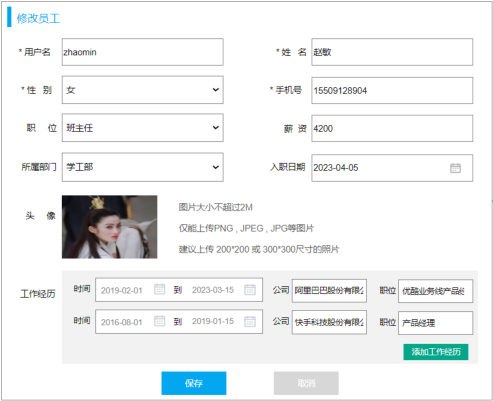 图:PPT 第 5、6、7 页配的"修改员工"表单——上方是基本信息(用户名、姓名、性别、手机号、职位、薪资、所属部门、入职日期、头像),下方是"工作经历"两行(时间 从 到 / 公司 / 职位,右下角还有"+ 添加工作经历"),最底下是"保存 / 取消"。每个框里都已经有值了,这些值就是"查询回显"的结果;和 102 篇新增员工时那张空表单是同一张表单,只是标题改成了"修改员工"、内容换成了被编辑的那条数据
第二步 · 保存数据:新增与修改共用一张表单
第 7 页那句"备注"是这一节最要紧的一句话:
添加员工 与 修改员工使用的是同一个表单,需要根据 id 判断到底执行新增还是修改。
为什么能共用?因为两个操作要填的东西完全一样(都是那十项 + 工作经历),界面上只有两处小差别——标题和数据填了没有;真正决定"存到哪儿"的,只在点"保存"的那一瞬间:看这份数据里有没有 id。
先看对话框本身(102 篇搭的那个):
<!-- 新增/修改员工的对话框 -->
<el-dialog v-model="dialogVisible" :title="dialogTitle">
  <el-form ref="employeeFormRef" :model="employee" :rules="rules" label-width="80px">
    <!-- ……十个表单项(102 篇搭好的),最后一块是工作经历 -->
  </el-form>

  <!-- 底部按钮 -->
  <template #footer>
    <span class="dialog-footer">
      <el-button @click="dialogVisible = false">取消</el-button>
      <el-button type="primary" @click="save">保存</el-button>
    </span>
  </template>
</el-dialog>注意两处:标题是变量 :title="dialogTitle";底部两个按钮是 "取消 / 保存"(不是部门页的"取消 / 确定"),"保存"绑的还是那个 save。
"保存"这一下要干的事,全在这个函数里:
//保存员工信息
const save = async () => {
  employeeFormRef.value.validate(async valid => {
    if(valid){ // 校验通过
      let result ;
      if(employee.value.id){ //存在ID, 修改
        result = await updateEmpApi(employee.value);
      }else { //不存在ID, 新增
        result = await addEmpApi(employee.value);
      }
      if(result.code){
        ElMessage.success('新增员工成功')
        dialogVisible.value = false
        handleSearch()
      }else {
        ElMessage.error(result.msg)
      }
    }
  })
}
if(employee.value.id) 这一行就是"分流"的全部秘密:
| 场景 | 谁把它打开 | dialogTitle | employee.value 是什么 | 有没有 id | 走哪条路 |
|---|---|---|---|---|---|
| 新增 | 点"+ 新增员工"(addEmp) | "新增员工" | 一个空对象(十个空字段 + exprList: []) | 没有 | addEmpApi → POST /emps |
| 修改 | 点某一行的"编辑"(handleEdit) | "修改员工" | 接口返回的 result.data(含 id、exprList) | 有 | updateEmpApi → PUT /emps(请求体里带着 id) |
配合新增那半边的函数(102 篇讲过,这里把它和 handleEdit 摆在一起看):
//新增员工
const addEmp = () => {
  dialogVisible.value = true
  dialogTitle.value = '新增员工'
  employee.value = {
    username: '', name: '', gender: '', phone: '', job: '',
    salary: '', deptId: '', entryDate: '', image: '', exprList: []
  }
  employeeFormRef.value.resetFields()
}
于是"共用一张表单"的三处开关就齐了(和部门管理那节的结论完全一致):
- 标题:
dialogTitle变量——addEmp写"新增员工"、handleEdit写"修改员工"; - 数据:
employee变量——新增时被赋成空对象、修改时被赋成查回来的对象(所以输入框有时空有时满); - 接口:
save里看employee.value.id分流(一个POST、一个PUT)。
两条路走完之后的收尾也是同一段:ElMessage.success(...) 提示 → dialogVisible.value = false 关对话框 → handleSearch() 重新查一遍列表(101 篇那个查询函数),改完的数据立刻出现在表格里。
读这段代码时值得记下的几个细节
这几处不影响功能、但自己动手时容易对不上现象(都是读完整版工程代码看到的,本轮没有真机验证):
- 保存成功的提示语写死成"新增员工成功"——修改成功也是弹这一句(工程代码里没按
id分开写)。照着 PPT 讲"修改保存成功"、页面上却弹出"新增员工成功"时,别以为路由错了。 - 对话框底部按钮是"取消 / 保存"(部门管理那节是"取消 / 确定")——同一个 ElementPlus 对话框,按钮文字看工程里怎么写的。
addEmp里的employeeFormRef.value.resetFields()没做"实例存在"判断。100 篇里专门讲过:<el-dialog>的内容是懒渲染的(第一次打开之前表单还没被创建),所以那一句在"第一次点开对话框"这个时机是有风险的,部门页写的if (deptFormRef.value){ ... }就是防这个。自己照着做时建议把判断补上。handleEdit里没有再调resetFields()——它不重置表单,因为它马上要把接口数据整个赋给employee,有几项(职位、所属部门、入职日期)本来也不在rules里。
删除员工(PPT 第 9~12 页)
第 10 页先把"删除有两个入口"讲清楚:
删除员工 在删除员工信息时,有两个操作入口:
- 点击每条记录之后的"删除"按钮,删除当前这条记录;
- 选择前面的复选框,选中要删除的员工,点击"批量删除"之后,会批量删除员工信息。
第 11、12 页分别给这两条路:
删除员工-删除单个(第 11 页) 步骤:
- 为 "删除" 按钮绑定事件,触发事件,调用函数。
- 发送异步请求到服务端,根据 id 删除员工信息。
删除员工-批量删除(第 12 页) 步骤:
- 为表格的复选框绑定事件,点击复选框之后,获取到目前选中的条件的 id(多个 id 可以封装到数组中)。
- 为 "批量删除" 按钮绑定事件,发送异步请求到服务端,根据 id 批量删除员工信息。
 图:PPT 第 10、11、12 页配的员工管理页——顶部两个按钮"+ 新增员工"和"- 批量删除"(批量删除是红色的),表格最左边一列是复选框(画着勾的那两行就是被选中的),每行最后的"操作"列里还有单独的"编辑 / 删除"。两处删除的入口在这张图上都齐了:一个在表头下面(批量),一个在每行末尾(单条)
接口:一个地址管两种删除
| 项 | 内容 |
|---|---|
| 请求方式 | DELETE |
| 请求路径 | /emps?ids=1,2,3(id 是查询参数,可以是一串) |
| 说明 | 接口文档里这个接口叫"批量删除员工",但单个删除也调它——传一个 id 就是"批量里只有一条" |
后端那一侧(@DeleteMapping 收 List<Integer> ids、Service 里同时删员工基本信息和工作经历、Mapper 用 foreach 拼 in 子句)在 74 篇里,src/api/emp.js 里只要一行:
//删除员工
export const deleteEmpApi = (ids) => request.delete(`/emps?ids=${ids}`)这一行同一个函数要接两种东西:单个删除传进来的是一个数字(deleteEmpApi(1) → /emps?ids=1),批量删除传进来的是一个数组(deleteEmpApi([1,2,3]))。为什么数组也能拼进去?因为模板字符串里放数组会自动把它变成"逗号连起来的一串"(等价于 [1,2,3].join(',')),正好就是后端要的 1,2,3。这也是接口文档里 ids 的"示例 1,2,3"那种写法的由来。
删除单个
"删除"按钮就在上面那张表格的操作列里,点的时候同样只传 id:
// 删除单个员工
const handleDelete = async (id) => {
  //弹出一个确认框, 如果确认, 就删除;
  ElMessageBox.confirm('确定删除该员工吗?', '提示', {
    confirmButtonText: '确定',
    cancelButtonText: '取消',
    type: 'warning'
  }).then(async () => {
    // 删除员工
    const result = await deleteEmpApi(id);
    if(result.code){
      ElMessage.success('删除员工成功')
      handleSearch()
    }else{
      ElMessage.error(result.msg)
    }
  })
}
读这段有四个点:
- 先弹确认框,删除代码写在
.then()里——这是 100 篇讲过的"危险操作先确认":用户没点"确定",deleteEmpApi那行根本不会执行; - 确认框的参数:内容
'确定删除该员工吗?'、标题'提示'、配置里confirmButtonText: '确定'/cancelButtonText: '取消'/type: 'warning'(左边那个橙色警告图标)。注意这里两个按钮的字是"确定 / 取消"——部门管理那节工程里配的是"确认"(100 篇的坑清单里那条),两处不一样; - 这段代码没有
.catch()(部门页有,点取消会提示"您已取消删除")——所以员工管理这里,点"取消"或者右上角 × 什么都不会发生,也不弹提示。功能上没问题,少一句反馈而已。 - 删完还是老规矩:
ElMessage.success('删除员工成功')+handleSearch()重新查列表——PPT 说的"删除之后数据要更新",在单页应用里就是重新请求一次,不是刷新浏览器。
批量删除:先把选中的 id 收集起来
批量删除比单个多出前半段:得先知道"用户勾了哪几行"。这前半段全靠表格自己的两个开关(PPT 第 12 页第 1 步说的"为表格的复选框绑定事件"):
<!-- 表格:多了一个"选择变化"的事件 -->
<el-table :data="empList" border style="width: 100%" @selection-change="handleSelectionChange">
  <!-- 复选框列 -->
  <el-table-column type="selection" width="55" align="center"></el-table-column>
  <el-table-column prop="name" label="姓名" width="120" align="center"></el-table-column>
  <!-- ……其它展示列(101 篇搭的) -->
</el-table>| 位置 | 写法 | 说明 |
|---|---|---|
| 多出一列复选框 | <el-table-column type="selection" width="55"> | type="selection" 是表格特殊的列类型,一写就自动在每行前面加一个复选框(连表头那个"全选"框一起给) |
| 表格上挂事件 | @selection-change="handleSelectionChange" | 选中状态一变(勾一个、取消一个、点表头全选)就触发,参数是当前所有被选中行的完整行数据(一个数组,每项是一整行 {id, name, ...}) |
处理这个事件的函数,做的工作就是"把行数据变成 id 数组":
// 存储选中的 ID
const selectedIds = ref([]);

// 处理复选框选择变化的函数
function handleSelectionChange(selection) {
  const ids = selection.map(item => item.id);
  selectedIds.value = ids;
}
selection 里装的是整行对象(整整十列的数据),而后端只认 id,所以用 .map(item => item.id) 把每一行的 id 抠出来、放进 selectedIds(map 就是"按同一套规则把一个数组映射成另一个数组")。这样"用户随时勾、随时改",组件里始终留着最后一次的选中结果。
后半段就和单个删除几乎一样了——顶部那个按钮绑 deleteByIds:
<el-button type="danger" @click="deleteByIds"> - 批量删除</el-button>//批量删除
const deleteByIds = async () => {
//弹出一个确认框, 如果确认, 就删除;
ElMessageBox.confirm('确定删除选中员工吗?', '提示', {
confirmButtonText: '确定',
cancelButtonText: '取消',
type: 'warning'
}).then(async () => {
// 删除员工
const result = await deleteEmpApi(selectedIds.value);
if(result.code){
ElMessage.success('删除员工成功')
handleSearch()
}else{
ElMessage.error(result.msg)
}
})
}对比一下就能看出"批量"和"单条"的差别只有传进去的是什么:
单个删除 handleDelete(id) | 批量删除 deleteByIds() | |
|---|---|---|
| 谁调用 | 每行"删除"按钮(@click="handleDelete(scope.row.id)") | 顶部"- 批量删除"按钮(@click="deleteByIds") |
| 参数从哪来 | 直接写在按钮上(这一行的 id) | 从 selectedIds 里取(复选框那一列收集来的) |
| 传给接口的东西 | 一个数字 | 一个数组 |
| 实际请求 | DELETE /emps?ids=5 | DELETE /emps?ids=5,8,9 |
| 确认框文案 | 确定删除该员工吗? | 确定删除选中员工吗? |
| 剩下的(提示、刷新列表) | 一模一样 | 一模一样 |
TIP
工程里没写"一条都没选"的保护:不勾任何行直接点"- 批量删除",selectedIds 是空数组,请求地址会拼成 /emps?ids=(空的一串)。实际项目里应该在这里先判断一句"请至少选择一条记录"。这是读代码时看到的一个可以自己补的完善点,本轮没有真机验证后端对空参数的反应。
小结
| 问题 | 答案 |
|---|---|
| 这一篇做了员工管理的哪两件事? | 修改(PPT 第 4~7 页)+ 删除(PPT 第 9~12 页);加上 101、102 篇的查询和新增,员工管理四个功能就齐了 |
| 修改员工为什么分两步? | PPT 第 5 页的"两步操作"——① 点"编辑"按 ID 查询回显 ② 点"保存"执行修改。列表那一行字段不全,回显要的是这条员工的完整数据(含工作经历) |
| 两个接口分别是什么? | 查回显 GET /emps/{id}(路径参数 id);修改 PUT /emps(请求体是整个员工对象,带 id) |
| 新增与修改怎么共用一张表单? | 三处开关——标题(:title="dialogTitle",新增"新增员工"、修改"修改员工")、数据(employee,新增是空对象、修改是查回来的对象)、接口(save 里看 employee.value.id 分流:有 id 走 PUT、没有走 POST) |
| 工作经历回显为什么要多做一步? | 后端每条经历的时间是 begin、end 两个字段,表单里那行时间用范围选择器、绑的是数组 exprDate,所以要 expr.exprDate = [expr.begin, expr.end] 拼一下 |
| 删除有哪两个入口? | ① 每行的"删除"按钮(删这一条)② 勾选前面的复选框 + 顶部"- 批量删除"(删一批);两个入口调的是同一个接口(DELETE /emps?ids=...) |
| 批量删除的 id 怎么来的? | 复选框列 <el-table-column type="selection"> + 表格上挂 @selection-change="handleSelectionChange",事件参数是选中的整行数据,用 selection.map(item => item.id) 抠出 id 存进 selectedIds |
| 数组为什么能拼进 URL? | 模板字符串里的数组会自动变成"逗号连接的一串"([1,2,3] → 1,2,3),正好对上接口文档里 ids=1,2,3 的格式 |
删完/改完为什么要 handleSearch()? | PPT 说的"操作完成后更新数据",在单页应用里就是重新查一次列表接口,不是刷新浏览器 |
| 本轮实测情况? | 修改与删除没有逐个真机点过(按钮都在、代码看的是第 18 章完整版工程);条件分页查询与新增有实测,见 101、102 篇 |
相关
练习题
一、知识回顾(读完直接做下面的实践题)
- 第 18 章这一段的顺序:员工管理-修改 → 员工管理-删除 → 登录退出 → 打包部署(PPT 第 3、8、13、21 页是同一张目录页,每做完一件翻一次);本篇管前两件(PPT 第 1~12 页)
- 修改员工的两步:① 查询回显——点"编辑",按 ID 查询员工详细信息,页面回显;② 保存数据——点"保存",执行修改。两个接口分别是
GET /emps/{id}(路径参数)和PUT /emps(请求体带 id) - 回显 =
employee.value = result.data:接口返回的整个员工对象直接交给表单数据对象,v-model会让输入框立刻显示出来;打开对话框的时机放在查到数据之后 - 工作经历的回显要"翻译"一下:后端每条经历是
begin、end两个字段,表单里时间绑的是数组exprDate,所以exprList.forEach(expr => expr.exprDate = [expr.begin, expr.end]) - 新增与修改共用一张表单:标题靠变量
dialogTitle(:title="dialogTitle");数据靠同一个employee(新增时空对象、修改时接口数据);接口靠save里if(employee.value.id)分流——有 id 走updateEmpApi(PUT)、没有走addEmpApi(POST) - 保存成功后的三件事:
ElMessage.success(...)→dialogVisible.value = false(关对话框)→handleSearch()(重新查列表)。工程里的提示语写死成"新增员工成功"(修改成功也是这句) - 删除的两个入口:每行后面的"删除"按钮删这一条;勾选前面的复选框再点顶部"- 批量删除"删一批。PPT 第 10 页原文就是这两条
- 两个入口用同一个接口:
DELETE /emps?ids=1,2,3——单个删除传一个 id("批量里只有一条"),批量删除传一组 id;src/api/emp.js里就一行deleteEmpApi = (ids) => request.delete(`/emps?ids=${ids}`),模板字符串里数组会自动连成1,2,3 - 批量删除的 id 收集:表格加复选框列
<el-table-column type="selection" width="55">并在表格上挂@selection-change="handleSelectionChange";事件参数是选中的整行数据数组,用selection.map(item => item.id)抠成 id 数组存进selectedIds,点按钮时把这个数组交给接口 - 危险操作先确认:两个删除都先
ElMessageBox.confirm(内容, '提示', { confirmButtonText: '确定', cancelButtonText: '取消', type: 'warning' }),删除代码写在.then()里;工程里两处按钮文字都是"确定 / 取消"(部门管理那节是"确认",注意区别),并且都没有.catch()(点取消不会有任何提示) - 本轮实测边界:修改、删除没有逐个真机点过(页面上按钮都在);有实测的是条件分页查询、新增员工(101、102 篇)与登录退出(104 篇)
二、裸写题
- 提示(先自己想,实在想不出再点开)
一级 · 思路:这就是"修改两步法"的第一步·查询回显——先去后端把这条员工的完整数据取回来,再"把这份数据交给表单",输入框因为绑着表单数据对象,会自己跟着变。工作经历那一块两边格式不一样,需要一次"两个值 ⇄ 一个数组"的转换 二级 · 方法:
queryInfoApi(id)请求GET /emps/{id}(api 文件里写好);把接口返回的result.data整个赋给表单数据对象employee;对话框的显示开关放在if(result.code)里面;工作经历用exprList.forEach(expr => { expr.exprDate = [expr.begin, expr.end] })转换(exprDate是范围日期选择器el-date-picker type="daterange"绑的那个数组) 三级 · 骨架:const handleEdit = async (id) => { const result = await ____(id); if(result.____){ dialogVisible.value = ____; dialogTitle.value = '____'; employee.value = result.____; const exprList = employee.value.exprList; if(exprList && exprList.length > 0){ exprList.forEach(expr => { expr.____ = [expr.____, expr.____] }) } } }- 参考答案(做完再点开)
js// 完整版工程 src/views/emp/index.vue // 操作处理 const handleEdit = async (id) => { console.log('Edit:', id) const result = await queryInfoApi(id); if(result.code){ dialogVisible.value = true dialogTitle.value = '修改员工' employee.value = result.data //处理返回的工作经历信息 let exprList = employee.value.exprList; if(exprList && exprList.length > 0){ exprList.forEach(expr => { expr.exprDate = [expr.begin, expr.end] }) } } }js// src/api/emp.js 里要用到的那一条 export const queryInfoApi = (id) => request.get(`/emps/${id}`)检查点:① 点"编辑"后对话框标题是"修改员工",每个输入框里都有值;② 下面工作经历那几行的时间显示成"开始日期 至 结束日期",不是空的;③ 把
expr.exprDate = [expr.begin, expr.end]那一步删掉再看——基本信息照样有值,只有工作经历的时间是空的(能解释这个现象就说明真懂了);④ 查询失败(code为 0)时对话框不应该打开。- 提示(先自己想,实在想不出再点开)
一级 · 思路:"到底是新增还是修改",判据不是用户点了哪个按钮,而是这份表单数据本身有没有 id——因为新增时表单被清成空对象、修改时表单被赋成接口查回来的对象(里面有 id)。判断放在"保存"函数里,一段代码管两条路 二级 · 方法:提交前先
employeeFormRef.value.validate(async valid => { if(valid){ ... } });里面用if(employee.value.id){ result = await updateEmpApi(employee.value) }else{ result = await addEmpApi(employee.value) };成功分支ElMessage.success(...)+dialogVisible.value = false+handleSearch()三级 · 骨架:employeeFormRef.value.____(async valid => { if(valid){ let result; if(employee.value.____){ result = await updateEmpApi(employee.value) }else{ result = await addEmpApi(employee.value) } if(result.code){ ElMessage.success('____'); dialogVisible.value = ____; handleSearch() }else{ ElMessage.error(result.msg) } } })- 参考答案(做完再点开)
js//保存员工信息 const save = async () => { employeeFormRef.value.validate(async valid => { if(valid){ // 校验通过 let result ; if(employee.value.id){ //存在ID, 修改 result = await updateEmpApi(employee.value); }else { //不存在ID, 新增 result = await addEmpApi(employee.value); } if(result.code){ ElMessage.success('新增员工成功') dialogVisible.value = false handleSearch() }else { ElMessage.error(result.msg) } } }) }js// src/api/emp.js export const addEmpApi = (data) => request.post('/emps', data) export const updateEmpApi = (data) => request.put('/emps', data)检查点:① 点"+ 新增员工"(空表单)点"保存"→ 发的是
POST /emps,请求体里没有 id;② 点某一行"编辑"(有数据)不改任何东西直接点"保存"→ 发的是PUT /emps,请求体里有 id;③ 两条路走完列表都会自动刷新;④ 把if(employee.value.id)那层判断去掉(永远走新增)→ 编辑完点保存会在列表里多出一行(现象能解释得通就算过)。- 提示(先自己想,实在想不出再点开)
一级 · 思路:确认框不用自己画,是"喊一声就出来"的(用代码调用它);它会用 Promise 告诉你用户点了哪个按钮——把删除动作放进"点了确定"那个分支里,"不确认就不删"就自动成立了。删完照老规矩重新查一次列表 二级 · 方法:
ElMessageBox.confirm('确定删除该员工吗?', '提示', { confirmButtonText: '确定', cancelButtonText: '取消', type: 'warning' }).then(async () => { ... });删除接口deleteEmpApi(id)→request.delete('/emps?ids=' + id)(工程里是模板字符串写法);提示用ElMessage.success('删除员工成功');函数式组件要import { ElMessage, ElMessageBox } from 'element-plus'三级 · 骨架:ElMessageBox.____('确定删除该员工吗?', '提示', { confirmButtonText: '____', cancelButtonText: '取消', type: 'warning' }).then(async () => { const result = await ____(id); if(result.code){ ElMessage.success('删除员工成功'); ____(); } else { ElMessage.error(result.msg) } }),按钮上写@click="handleDelete(scope.row.id)"- 参考答案(做完再点开)
js// 删除单个员工 const handleDelete = async (id) => { //弹出一个确认框, 如果确认, 就删除; ElMessageBox.confirm('确定删除该员工吗?', '提示', { confirmButtonText: '确定', cancelButtonText: '取消', type: 'warning' }).then(async () => { // 删除员工 const result = await deleteEmpApi(id); if(result.code){ ElMessage.success('删除员工成功') handleSearch() }else{ ElMessage.error(result.msg) } }) }html<el-table-column label="操作" fixed="right" align="center"> <template #default="scope"> <el-button size="small" type="primary" @click="handleEdit(scope.row.id)">编辑</el-button> <el-button size="small" type="danger" @click="handleDelete(scope.row.id)">删除</el-button> </template> </el-table-column>检查点:① 点"删除"先出确认框,不会直接删;② 点"取消",表格一行不少(F12 的 Network 面板里没有 DELETE 请求);③ 点"确定"该行消失、顶部提示"删除员工成功";④ 确认框按钮上的字是"确定"(工程里配的)——和部门管理那节的"确认"不一样。
- 提示(先自己想,实在想不出再点开)
一级 · 思路:批量删除比单条多出"前半段"——得先知道用户勾了哪几行。这件事不用自己管复选框的点击,表格会把"当前选中了哪些行"通过一个事件告诉你;但事件给的是整行数据,而后端只要 id,所以要"映射"成 id 数组存起来,点按钮时把这个数组交出去 二级 · 方法:表格加一列
<el-table-column type="selection" width="55">,表格标签上挂@selection-change="handleSelectionChange";事件参数selection是选中行的数组,用selection.map(item => item.id)抠 id 存进const selectedIds = ref([]);按钮@click="deleteByIds",函数里照样先ElMessageBox.confirm('确定删除选中员工吗?', '提示', {...}),.then()里deleteEmpApi(selectedIds.value);api 那条deleteEmpApi = (ids) => request.delete(`/emps?ids=${ids}`)三级 · 骨架:<el-table :data="empList" @____="handleSelectionChange">/<el-table-column type="____" width="55" align="center"></el-table-column>/const handleSelectionChange = (selection) => { selectedIds.value = selection.____(item => item.____) }/const result = await deleteEmpApi(____.value)- 参考答案(做完再点开)
js// 存储选中的 ID const selectedIds = ref([]); // 处理复选框选择变化的函数 function handleSelectionChange(selection) { const ids = selection.map(item => item.id); selectedIds.value = ids; } //批量删除 const deleteByIds = async () => { //弹出一个确认框, 如果确认, 就删除; ElMessageBox.confirm('确定删除选中员工吗?', '提示', { confirmButtonText: '确定', cancelButtonText: '取消', type: 'warning' }).then(async () => { // 删除员工 const result = await deleteEmpApi(selectedIds.value); if(result.code){ ElMessage.success('删除员工成功') handleSearch() }else{ ElMessage.error(result.msg) } }) }html<el-button type="danger" @click="deleteByIds"> - 批量删除</el-button> <el-table :data="empList" border style="width: 100%" @selection-change="handleSelectionChange"> <el-table-column type="selection" width="55" align="center"></el-table-column> <!-- ……其它列 --> </el-table>js// src/api/emp.js export const deleteEmpApi = (ids) => request.delete(`/emps?ids=${ids}`)检查点:① 勾两行点"批量删除"→ F12 的 Network 里那条请求是
DELETE /emps?ids=5,8(id 用逗号连着,顺序按表格里的顺序);② 点表头那个复选框能全选/全不选,selectedIds跟着变;③ 不勾任何行直接点按钮,请求会变成?ids=(工程里没做"至少选一条"的判断——想更稳就自己加一句提示);④ 删除完成后表格自动刷新。
三、综合题
- 补接口层:在
src/api/emp.js里补三个方法——按 ID 查员工(GET /emps/{id})、修改员工(PUT /emps)、删除员工(DELETE /emps?ids=,一个函数同时管单条和批量) - 补操作列:表格"操作"列里加"编辑"和"删除"两个按钮,点的时候把这一行的 id 传出去;操作列固定到表格右侧
- 做查询回显:点"编辑"→ 按 id 查询 → 查到数据才打开对话框、标题写"修改员工"、把返回的对象整个交给表单数据对象 → 再把工作经历的
begin/end拼成范围选择器要的数组 - 做保存分流:点"保存"→ 先表单校验 → 看表单数据里有没有主键 id,有走修改接口、没有走新增接口 → 成功后提示 + 关对话框 + 重新查列表
- 做单条删除:点某行"删除"→ 先弹确认框 → 点"确定"才调删除接口(传一个 id)→ 成功后提示 + 重新查列表
- 做批量删除:表格加复选框列 + 挂"选择变化"事件,把选中行的 id 收集成数组 → 顶部"- 批量删除"按钮 → 确认框 → 把 id 数组交给同一个删除接口 → 成功后提示 + 重新查列表
- 验证(把前后端一起跑起来看):点"编辑"标题变"修改员工"且各字段(含工作经历时间)都有值;改一个字段点"保存",列表里那一行变成新值且没有多出一行;点"新增员工"填一份数据保存,列表多一行;勾两行点"批量删除",两行一起消失;删除确认框的按钮文案是"确定"
- 对照检查:
git diff或直接翻第 18 章完整版工程的src/views/emp/index.vue,看自己写的三处开关(标题变量、数据对象、id分流)是否一致
- 提示(先自己想,实在想不出再点开)
一级 · 思路:这一题其实是"一个表单 + 一个按钮 + 两个删除出口"——表单靠
dialogTitle和employee两个变量在"新增/修改"之间切换,save用employee.value.id决定发哪个接口;删除的两种入口最后都汇到"收集 id → 确认 → 调删除接口 → 刷新列表"这一条线上 二级 · 方法:handleEdit里queryInfoApi+dialogVisible.value = true+dialogTitle.value = '修改员工'+employee.value = result.data+ 工作经历exprDate转换;save里validate(valid => ...)+if(employee.value.id)分流;删除用ElMessageBox.confirm(...).then(async () => { await deleteEmpApi(...); handleSearch() });批量的 id 来自@selection-change里的selection.map(item => item.id)三级 · 骨架:const handleEdit = async (id) => { const result = await ____(id); if(result.code){ dialogVisible.value = true; dialogTitle.value = '修改员工'; employee.value = result.____; ... } }/if(employee.value.____){ result = await updateEmpApi(employee.value) }else{ result = await addEmpApi(employee.value) }/<el-table ... @selection-change="____">+<el-table-column type="____">/selectedIds.value = selection.map(item => item.id)- 参考答案(做完再点开)
js// src/api/emp.js —— 本篇相关的几条(101、102 篇还有查询分页和新增) import request from '@/utils/request' //查询员工列表(条件 + 分页,101 篇) export const queryPageApi = (name,gender,begin,end,page,pageSize) => request.get(`/emps?name=${name}&gender=${gender}&begin=${begin}&end=${end}&page=${page}&pageSize=${pageSize}`) //添加员工(102 篇) export const addEmpApi = (data) => request.post('/emps', data) //根据ID查询员工信息(回显用) export const queryInfoApi = (id) => request.get(`/emps/${id}`) //修改员工信息 export const updateEmpApi = (data) => request.put('/emps', data) //删除员工(单个和批量共用:单个传 id,批量传 id 数组) export const deleteEmpApi = (ids) => request.delete(`/emps?ids=${ids}`)js// src/views/emp/index.vue —— 本篇新增的那几段(完整版工程原文) // 操作处理:查询回显 const handleEdit = async (id) => { console.log('Edit:', id) const result = await queryInfoApi(id); if(result.code){ dialogVisible.value = true dialogTitle.value = '修改员工' employee.value = result.data //处理返回的工作经历信息 let exprList = employee.value.exprList; if(exprList && exprList.length > 0){ exprList.forEach(expr => { expr.exprDate = [expr.begin, expr.end] }) } } } // 删除单个员工 const handleDelete = async (id) => { //弹出一个确认框, 如果确认, 就删除; ElMessageBox.confirm('确定删除该员工吗?', '提示', { confirmButtonText: '确定', cancelButtonText: '取消', type: 'warning' }).then(async () => { // 删除员工 const result = await deleteEmpApi(id); if(result.code){ ElMessage.success('删除员工成功') handleSearch() }else{ ElMessage.error(result.msg) } }) } //新增员工(102 篇那个函数的完整样子,放在这里一起对照) const addEmp = () => { dialogVisible.value = true dialogTitle.value = '新增员工' employee.value = { username: '', name: '', gender: '', phone: '', job: '', salary: '', deptId: '', entryDate: '', image: '', exprList: [] } employeeFormRef.value.resetFields() } //保存员工信息:新增/修改共用一个函数,靠 id 分流 const save = async () => { employeeFormRef.value.validate(async valid => { if(valid){ // 校验通过 let result ; if(employee.value.id){ //存在ID, 修改 result = await updateEmpApi(employee.value); }else { //不存在ID, 新增 result = await addEmpApi(employee.value); } if(result.code){ ElMessage.success('新增员工成功') dialogVisible.value = false handleSearch() }else { ElMessage.error(result.msg) } } }) } // 存储选中的 ID const selectedIds = ref([]); // 处理复选框选择变化的函数 function handleSelectionChange(selection) { const ids = selection.map(item => item.id); selectedIds.value = ids; } //批量删除 const deleteByIds = async () => { //弹出一个确认框, 如果确认, 就删除; ElMessageBox.confirm('确定删除选中员工吗?', '提示', { confirmButtonText: '确定', cancelButtonText: '取消', type: 'warning' }).then(async () => { // 删除员工 const result = await deleteEmpApi(selectedIds.value); if(result.code){ ElMessage.success('删除员工成功') handleSearch() }else{ ElMessage.error(result.msg) } }) }html<!-- 两个删除入口和对话框的模板骨架(完整版工程 src/views/emp/index.vue) --> <el-button type="primary" @click="addEmp"> + 新增员工</el-button> <el-button type="danger" @click="deleteByIds"> - 批量删除</el-button> <br><br> <!-- 表格:复选框列 + 选择变化事件 --> <el-table :data="empList" border style="width: 100%" @selection-change="handleSelectionChange"> <el-table-column type="selection" width="55" align="center"></el-table-column> <el-table-column prop="name" label="姓名" width="120" align="center"></el-table-column> <!-- ……其它展示列 --> <el-table-column label="操作" fixed="right" align="center"> <template #default="scope"> <el-button size="small" type="primary" @click="handleEdit(scope.row.id)">编辑</el-button> <el-button size="small" type="danger" @click="handleDelete(scope.row.id)">删除</el-button> </template> </el-table-column> </el-table> <!-- 新增/修改员工的对话框:标题用变量 --> <el-dialog v-model="dialogVisible" :title="dialogTitle"> <el-form ref="employeeFormRef" :model="employee" :rules="rules" label-width="80px"> <!-- ……十个表单项 + 工作经历(102 篇搭的) --> </el-form> <template #footer> <span class="dialog-footer"> <el-button @click="dialogVisible = false">取消</el-button> <el-button type="primary" @click="save">保存</el-button> </span> </template> </el-dialog>检查点:① 上面 8 步逐条做,每一步都要在浏览器里看到效果再往下走;② 编辑一条数据保存后列表行数不变(改的是同一行),新增一条后行数 +1;③ 批量删除勾两行 → 确认后两行一起消失、请求是
DELETE /emps?ids=?,?;④ 单条删除和批量删除成功后列表都自动刷新;⑤ 对照完整版工程,确认三处开关(dialogTitle/employee/employee.value.id)都在。- 补接口层:在