
99 篇把部门数据从后端查回来、铺进了表格,但那个表格是只读的——页面上除了"+ 新增部门"这个按钮,没有任何地方能改数据、删数据。这一篇补上剩下的三件事(PPT 第 32~38 页)。
| PPT 页 | 内容 | 本篇对应小节 |
|---|---|---|
| 32、35、37 | 目录页(03 部门管理 → 列表查询 / 新增部门 / 修改部门 / 删除部门) | 同一张卡片列表,讲完一节翻一次 |
| 33~34 | 新增部门(Dialog 对话框组件 + Form 表单组件)、表单校验 | 新增部门、表单校验三步 |
| 36 | 修改部门(查询回显 + 保存修改) | 修改部门 |
| 38 | 删除部门(ElMessageBox 消息弹出框组件) | 删除部门 |
第 32、35、37 页是同一张目录页:97 篇里"快速入门 / 常见组件 / 案例"那张卡片列表的 Tlias 版——列表查询在三节之前已经做完了,所以第一次翻到它时"列表查询"那张卡片是亮的,后面每做完一件事(新增、修改、删除)就再翻一次目录,又点亮一张。这种目录页没有新知识,但它标出了这一段路的顺序:先查(99 篇)→ 再增 → 再改 → 最后删。
新增部门(PPT 第 32~33 页)
PPT 第 33 页给的做法还是那句干活的口诀:
根据页面原型、需求说明、接口文档,先完成页面的基本布局。
这一节的界面在页面原型里长这样(PPT 第 33 页的原型图):
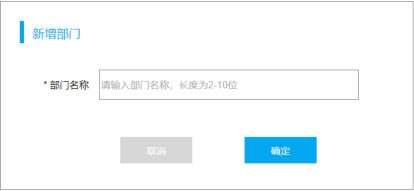 图:需求说明里的"新增部门"界面——一个对话框,标题"新增部门",里面只有一项带红色星号的"部门名称",输入框里的提示文字写着"请输入部门名称,长度为2-10位",底部"取消 / 确定"两个按钮。这一行提示文字就是后面表单校验规则的原型说明(必填、2~10 位)
用到的组件是 PPT 第 33 页点名的两个:Dialog 对话框组件 + Form 表单组件(两个组件在 97 篇里都单独认识过,这里是第一次拿它们做正事)。PPT 第 33 页还埋了一句很关键的提示:
提示:新增部门 和 编辑部门可以共用一个 Dialog 对话框。
为什么要合用?因为这两件事的界面几乎一模一样——同样一个标题、同样一个"部门名称"输入框、同样两个按钮;真正不同的只有两点:标题文字("新增部门"还是"修改部门")和点确定时调哪个接口。界面上的一点点差别用变量控制就行,没必要复制一个对话框出来。
接口先看一眼(接口文档)
按口诀的顺序,动手写布局之前先看接口文档(课程 资料\02. 接口文档):
| 项 | 内容 |
|---|---|
| 请求方式 | POST |
| 请求路径 | /depts |
| 请求体 | {"name": "部门名称"}(JSON,只要一个名字) |
| 响应 | {code, msg, data} —— code 为 1 表示成功 |
于是 src/api/dept.js 里加一行(99 篇建立的那个"按模块封装接口"的文件,现在开始长内容):
import request from "@/utils/request";

//查询全部部门数据
export const queryAllApi = () =>  request.get('/depts');

//新增
export const addApi = (dept) =>  request.post('/depts', dept);
request.post(路径, 数据) 的第二个参数就是要发给后端的请求体——组件里把整个表单对象 dept 传进来,序列化成 {"name": "xxx"} 发出去。
布局:Dialog 里装 Form
模板部分(课程工程 src/views/dept/index.vue):
<!-- Dialog对话框 -->
<el-dialog v-model="dialogFormVisible" :title="formTitle" width="500">
  <el-form :model="dept" :rules="rules" ref="deptFormRef">
    <el-form-item label="部门名称" label-width="80px" prop="name">
      <el-input v-model="dept.name" />
    </el-form-item>
  </el-form>
  <template #footer>
    <div class="dialog-footer">
      <el-button @click="dialogFormVisible = false">取消</el-button>
      <el-button type="primary" @click="save">确定</el-button>
    </div>
  </template>
</el-dialog>
对着 97 篇的知识点拆一下,这里面每一件都学过:
| 位置 | 写法 | 说明 |
|---|---|---|
| 对话框显隐 | v-model="dialogFormVisible" | 97 篇讲的"一个 boolean 控制藏/显" |
| 对话框标题 | :title="formTitle" | 标题是变量——这就是"共用一个 Dialog"的关键:新增时给它"新增部门",编辑时给它"修改部门" |
| 表单容器 | <el-form :model="dept"> | dept 是表单数据对象(一个对象装所有表单项,97 篇演示页里叫 user) |
| 一行表单项 | <el-form-item label="部门名称" prop="name"> | label 是左边的标签文字;prop 这一节要讲(校验用) |
| 输入控件 | <el-input v-model="dept.name" /> | 输入框直接绑到对象的字段上,用户打字就同步进 dept |
| 底部按钮 | <template #footer> 里放两个按钮 | 对话框的页脚插槽;"取消"直接把变量改成 false,"确定"调 save |
script 里新增相关的一段:
//Dialog对话框
const dialogFormVisible = ref(false);
const formTitle = ref('');
const dept = ref({name: ''});

//新增部门
const addDept = () => {
  dialogFormVisible.value = true;
  formTitle.value = '新增部门';
  dept.value = {name: ''};

  //重置表单的校验规则-提示信息
  if (deptFormRef.value){
    deptFormRef.value.resetFields();
  }
}
配合页面上那个按钮:
<el-button type="primary" @click="addDept"> + 新增部门</el-button>三句话读完这个函数:
formTitle.value = '新增部门'—— 先把标题写成"新增部门"(编辑时这里会是"修改部门");dept.value = {name: ''}—— 把表单数据重新赋成一个空对象,保证弹出来的是干净的输入框,不会残留上一次输入的内容;if (deptFormRef.value) { deptFormRef.value.resetFields() }—— 清掉上一次留下的校验红字。这里的if判断不是多余的:<el-dialog>里的内容默认是懒渲染的(第一次打开之前,表单还没被创建出来),所以deptFormRef.value在最开始可能是undefined,直接调resetFields()会报错。
本机实测(前端 5173 连着课程后端、后端读 MySQL 的 tlias 库):
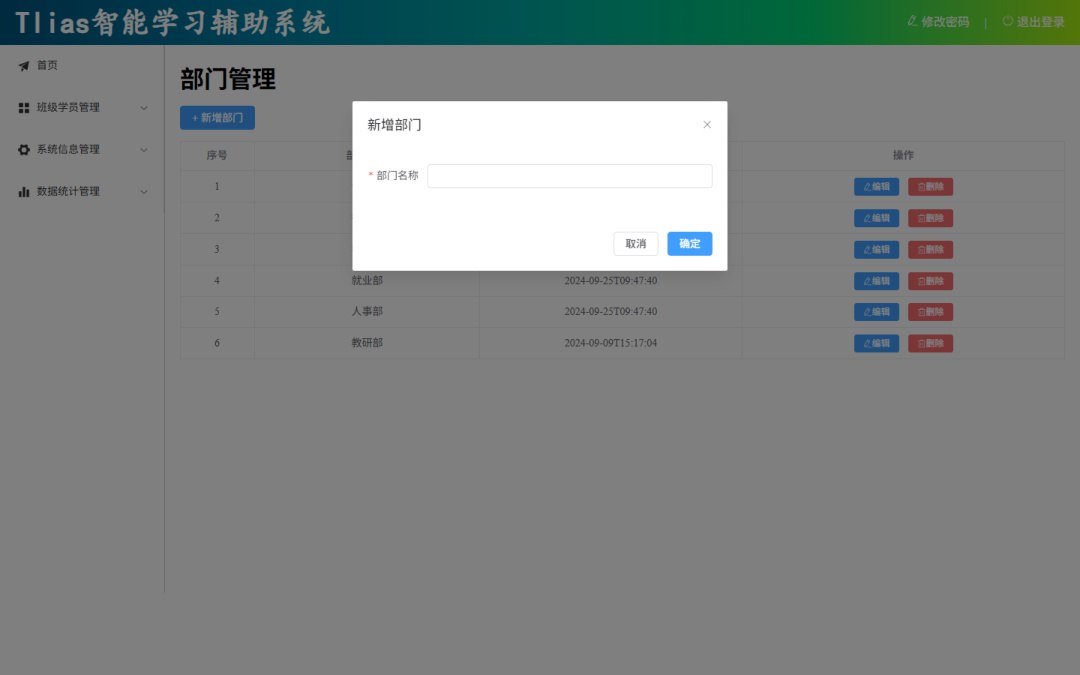 图(本机实测):点"+ 新增部门"后弹出的对话框——标题"新增部门"、一行" 部门名称"输入框、右下角"取消 / 确定";背后的列表页还在原地没跳走(对话框"保留当前页面状态"那个特点)。标签前面那个红色星号是后面要讲的
 required 必填规则带出来的标记*
表单校验三步(PPT 第 34 页)
PPT 第 34 页的原话:
在 ElementPlus 提供的 form 表单组件中,就提供了对应的表单校验的功能。具体步骤如下:
- 定义表单校验规则,通过
rules属性与表单绑定- 通过
prop属性绑定对应的表单项- 通过
ref属性注册表单的引用,表单提交时,校验表单,校验通过,则允许提交表单
把这三步落到代码上,要写的地方其实是 5 处(第 1 步拆成"定义规则 + 规则挂到表单",第 3 步拆成"注册引用 + 提交时校验"),缺一处都不生效:
//表单校验
const rules = ref({//表单校验规则
  name: [
    { required: true, message: '部门名称是必填项', trigger: 'blur' },
    { min: 2, max: 10, message: '部门名称的长度应该在2-10位', trigger: 'blur' }
  ]
})
const deptFormRef = ref();<el-form :model="dept" :rules="rules" ref="deptFormRef">
<el-form-item label="部门名称" label-width="80px" prop="name">
<el-input v-model="dept.name" />
</el-form-item>
</el-form>const save = () => {
//表单校验
deptFormRef.value.validate(async (valid) => {
if(valid) {
//...
}
})
}| 步骤 | 代码写在哪儿 | 它在干什么 |
|---|---|---|
| ① 定义规则 | <script setup> 里 rules = ref({...}) | 给每个字段列一组规则:required: true(必填)、min/max(长度 2~10);message 是提示文字,trigger: 'blur' 表示"鼠标离开输入框时检查" |
| ② 规则挂到表单 | <el-form :rules="rules" :model="dept"> | 告诉表单"这套规则归你了",同时得知道校验谁(:model 指向那份数据) |
| ③ 规则挂到表单项 | <el-form-item prop="name"> | prop 是一座桥:把 rules 里叫 name 的那组规则,接到这一行表单项上(prop 里的名字要和规则里的键、以及 dept 里的字段名三处一致) |
| ④ 注册表单引用 | <el-form ref="deptFormRef"> + const deptFormRef = ref() | 拿到表单组件实例——validate() 是实例上的方法,没有它就没法手动触发校验 |
| ⑤ 提交时校验 | deptFormRef.value.validate((valid) => {...}) | 表单自己把所有规则跑一遍,把结果作为回调参数 valid 给你:true 放行、false 拦下 |
IMPORTANT
第 ⑤ 步的 if (valid) 就是"必须先过校验才能提交"的闸门:真正发请求的代码写在 if(valid) 里面,校验不过就一个字都不会发出去。PPT 第 34 页写这句话的顺序也很讲究——"校验通过,则允许提交表单"。
课程工程里这段保存逻辑的完整样子:
//保存部门
const save = async () => {
  //表单校验
  if(!deptFormRef.value) return;
  deptFormRef.value.validate(async (valid) => { //valid 表示是否校验通过: true 通过 / false 不通过
    if(valid){ //通过

      let result ;
      if(dept.value.id){ //修改
        result = await updateApi(dept.value);
      }else{ //新增
        result = await addApi(dept.value);
      }

      if(result.code){ //成功
        //提示信息
        ElMessage.success('操作成功');
        //关闭对话框
        dialogFormVisible.value = false;
        //查询
        search();
      }else{ //失败
        ElMessage.error(result.msg);
      }
    }else { //不通过
      ElMessage.error('表单校验不通过');
    }
  })
}
(开头那句 if(!deptFormRef.value) return; 和前面 addDept 里的判断是同一个原因——对话框内容懒渲染,第一次打开前表单实例还不存在。这段代码里那个 if/else 是给"共用 Dialog"准备的分流,先在"修改部门"那节记一笔,下面马上讲。)
保存成功之后做三件事:ElMessage.success('操作成功') 给一句绿色提示 → dialogFormVisible.value = false 关掉对话框 → search() 重新查一次列表(99 篇里的查询函数),新数据立刻出现在表格里。这三件事在新增、修改两条路上是同一段代码。
NOTE
PPT 第 34 页给的 rules 文案和课程工程里的不完全一样:PPT 上写的是 请输入部门名称 和 部门名称的长度在2-10之间,工程里写的是 部门名称是必填项 和 部门名称的长度应该在2-10位。本机实测弹出来的是工程那一版(见下图)——抄的时候以工程为准。另外 PPT 第 34 页的按钮叫"保存"(绑 save),工程里对话框底部是"取消 / 确定"("确定"绑 save),只是叫法不同,代码是同一个函数。
本机实测(空表单直接点"确定"):
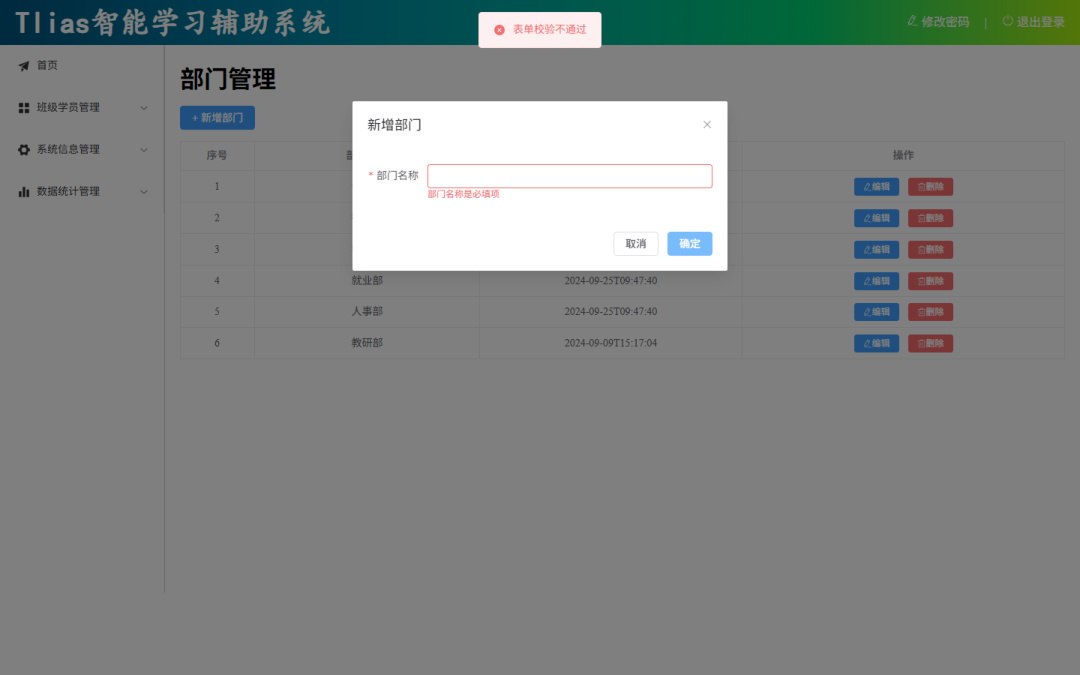 图(本机实测):什么都不填就点"确定"——输入框被描红、下面出现一行红字"部门名称是必填项"(第 ① 条
 required 规则报的),同时页面顶部弹出一条红色提示"表单校验不通过"(save 里 else 分支那句 ElMessage.error)。请求根本没发出去——这就是 if(valid) 那道闸门在起作用
再补一条本机实测:填上"测试部门A"再点"确定",列表从 6 行变成 7 行,新部门出现在第一行(按最后操作时间倒序,刚新增的排最前)——新增这条链路走通了(后面"删除部门"那张截图里还能看到这行多出来的"测试部门A")。
修改部门(PPT 第 35~36 页)
第 35 页又是那张目录页,跳过;第 36 页给了修改的两步法:
对于修改操作,通常会分为两步进行:① 查询回显、② 保存修改。
交互逻辑:
- 点击 编辑 按钮,根据ID进行查询,弹出对话框,完成页面回显展示。(查询回显)
- 点击 确定 按钮,保存修改后的数据,完成数据更新操作。(保存修改)
为什么要先查一次?因为列表里那一行只有"名称、时间"这些展示用的字段,用户点"编辑"时要的是这条数据的完整、最新的样子——所以按 id 去后端再取一次,取到什么就回显什么。这一步的图在 PPT 第 36 页:
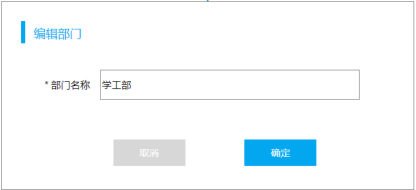 图:PPT 第 36 页的原型——点列表里的"编辑"后弹出的对话框。和"新增部门"那张(PPT 第 33 页)比,只有标题和输入框里的内容不一样:标题成了"编辑部门",输入框里已经带出了这一行的部门名称"学工部"(这就是"回显")。顺带说一句,原型图上的标题写的是"编辑部门",课程工程实现里用的是"修改部门"——两张图对着看时别以为是两个功能
 图:PPT 第 36 页的部门列表——每一行的"操作"列里就是"编辑"和"删除"两个按钮(99 篇搭表格时留的这列,现在派上用场)。点"编辑"时,要做的第一件事就是把这一行的 id 传出去,后面查回显、保存都用它
先看接口:查回显一条、保存一条
| 步 | 请求 | 说明 |
|---|---|---|
| 查询回显 | GET /depts/{id} | 路径上带 id,返回 data 就是这个部门对象(含 id、name) |
| 保存修改 | PUT /depts | 请求体带 {"id": 部门ID, "name": "新名称"} ——比新增多一个 id |
src/api/dept.js 再加两行:
//根据ID查询
export const queryByIdApi = (id) =>  request.get(`/depts/${id}`);

//修改
export const updateApi = (dept) =>  request.put('/depts', dept);
注意 queryByIdApi 用的是模板字符串把 id 拼进路径(反引号 + ${}),因为它是路径参数;而删除那节的 id 要拼在问号后面(查询参数)。
布局:列表操作列加两个按钮
99 篇的表格里,"操作"列当时是空的占位,现在填上:
<el-table-column label="操作" align="center">
  <template #default="scope">
    <el-button type="primary" size="small" @click="edit(scope.row.id)"><el-icon><EditPen /></el-icon> 编辑</el-button>
    <el-button type="danger" size="small" @click="delById(scope.row.id)"><el-icon><Delete /></el-icon> 删除</el-button>
  </template>
</el-table-column>
<template #default="scope"> 和 scope.row 是 97 篇讲的自定义列写法——行数据在 scope.row 里,所以 scope.row.id 就是这一行的 id。两个按钮分别把 id 交给 edit 和 delById("编辑"用的主色按钮、type="danger" 的红色按钮留给"删除",一眼看出哪个危险)。
按钮里那两个小图标(<EditPen />、<Delete />)来自 @element-plus/icons-vue 包,本机实测这个工程的 main.js 把它们全部注册成了全局组件:
import * as ElementPlusIconsVue from '@element-plus/icons-vue'
//...
for (const [key, component] of Object.entries(ElementPlusIconsVue)) {
  app.component(key, component)
}
(这一段是 97 篇看 main.js 时还没有的——图标不注册的话,按钮里那两个字前面就是空白。)
"查询回显"这一步的代码
//编辑
const edit = async (id) => {
  formTitle.value = '修改部门';
  //重置表单的校验规则-提示信息
  if (deptFormRef.value){
    deptFormRef.value.resetFields();
  }

  const result = await queryByIdApi(id);
  if(result.code){
    dialogFormVisible.value = true;
    dept.value = result.data;
  }
}
按顺序读:
formTitle.value = '修改部门'—— 改标题,这就是"新增与编辑共用一个 Dialog"的第一半(同一个<el-dialog :title="formTitle">,只是变量变了);- 清掉上一次的红字(和
addDept里同款处理); await queryByIdApi(id)—— 按 id 查这条部门;dept.value = result.data—— 这就是"回显":把接口返回的那个部门对象({id, name, createTime, updateTime})整个塞给表单绑定的dept,输入框里立刻就有名字了(v-model是双向的:对象变了,界面就变);- 注意顺序——
dialogFormVisible.value = true写在查询成功之后。工程里特意这么排:先拿到数据再开对话框,就不会出现"对话框先弹出来、名字空白一下再跳出来"的闪动。
本机实测:点某一行的"编辑",对话框标题变成"修改部门",输入框里已经带出该行的部门名称——回显成功,这就是 PPT 说的第一步走完了。
"保存修改"这一步:共用 Dialog 的玄机
第二步不用新写函数——还是那个 save,请看新增那节里贴过的完整代码,重点在这一段:
      let result ;
      if(dept.value.id){ //修改
        result = await updateApi(dept.value);
      }else{ //新增
        result = await addApi(dept.value);
      }
判断依据就是 dept.value.id:
| 场景 | dept.value 是什么 | 有没有 id | 走哪条路 |
|---|---|---|---|
| 新增 | 点"+ 新增部门"时被赋成 {name: ''} | 没有 | addApi → POST /depts |
| 修改 | 点"编辑"时被赋成接口返回的 result.data({id, name, ...}) | 有 | updateApi → PUT /depts(请求体里带着 id) |
回头看 PPT 第 33 页那句提示,现在能说全了:新增和编辑共用一个 Dialog,靠三样东西区分——
- 标题:
formTitle变量(addDept里写"新增部门"、edit里写"修改部门"); - 数据:
dept变量(新增时是空对象、编辑时是查回来的对象,所以输入框有时空、有时有值); - 接口:
save里看dept.value.id分流(一个发POST、一个发PUT)。
后面的处理(ElMessage.success('操作成功') → 关对话框 → search() 刷新列表)两条路完全一样。
删除部门(PPT 第 37~38 页)
第 37 页又是目录页。第 38 页讲删除:
点击删除按钮,需要删除当前这条数据,删除完成之后,刷新页面,展示出最新的数据。 由于删除是一个比较危险的操作,为避免误操作,通常会在点击删除之后,弹出确认框进行确认。 Element 组件:ElMessageBox 消息弹出框组件
这一节的原型图(PPT 第 38 页):
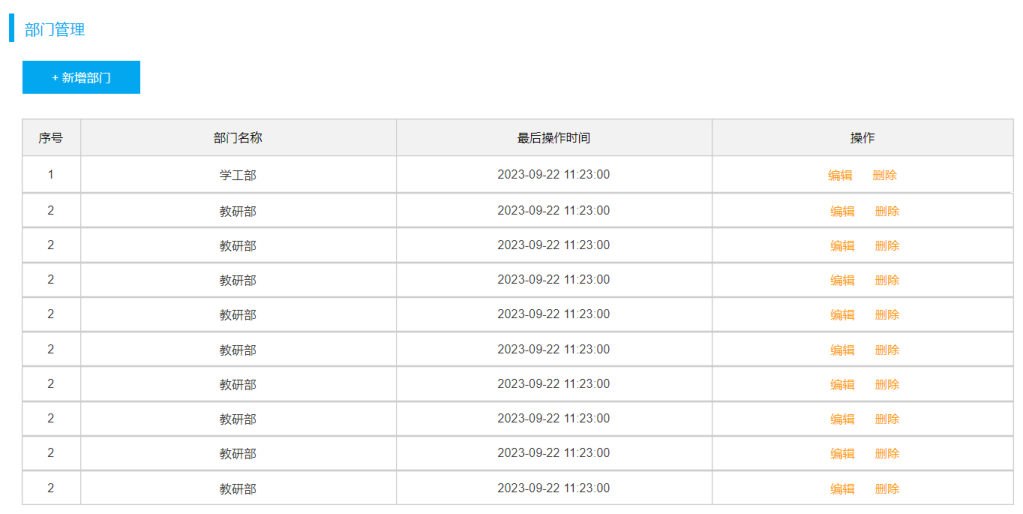 图:PPT 第 38 页给出的需求说明页面——部门管理整页:左上角"+ 新增部门"按钮、四列表格(序号 / 部门名称 / 最后操作时间 / 操作)。这一节要动的就是*"操作"列里那个"删除"**:删掉某一行之后,表格里立刻不能再有它("刷新"成最新的数据)*
 图:PPT 第 38 页的删除确认框原型——标题"提示"、一句"您确定要删除该部门吗?"、两个按钮"取消 / 确定"。多弹这一下,就是为了拦住手滑点错的删除(本机实测的成品和它长得一样,只有个别字不一样,见下)
接口:一个带了 id 的 DELETE
| 项 | 内容 |
|---|---|
| 请求方式 | DELETE |
| 请求路径 | /depts?id=部门ID(id 是查询参数,拼在问号后面) |
| 响应 | {code, msg, data} |
//删除
export const deleteByIdApi = (id) =>  request.delete(`/depts?id=${id}`);
代码:确认框里才放删除
//删除
const delById = async (id) => {
  //弹出确认框
  ElMessageBox.confirm('您确认删除该部门吗?','提示',
    { confirmButtonText: '确认',cancelButtonText: '取消',type: 'warning'}
  ).then(async () => { //确认
    const result = await deleteByIdApi(id);
    if(result.code){
      ElMessage.success('删除成功');
      search();
    }else{
      ElMessage.error(result.msg);
    }
  }).catch(() => { //取消
    ElMessage.info('您已取消删除');
  })
}
三句话读懂:
ElMessageBox.confirm(内容, 标题, 配置)—— 用代码召唤出来的确认框(不是写在模板里的标签),浏览器里"提示 / 您确认删除该部门吗? / 取消 确认"那一小张卡片就是它;- 它返回一个 Promise:点"确认"走
.then()、点"取消"(或右上角 ×)走.catch()——所以**"先确认再删除"是靠把删除代码写进.then()里做到的**:用户没点确认,那段代码根本不会执行; - 进到
.then()里,删除成功后ElMessage.success('删除成功')+search()。PPT 说的"删除完成之后,刷新页面,展示出最新的数据",在单页应用里的做法不是刷新整个浏览器页面(location.reload()),而是重新查一次接口——表格的数据源变了,界面自然就是最新的。
第三个参数是个小配置对象:
| 配置 | 作用 |
|---|---|
confirmButtonText: '确认' | 确认按钮上的字(默认是"确定",工程里改成了"确认") |
cancelButtonText: '取消' | 取消按钮上的字 |
type: 'warning' | 左边那个橙色的警告图标 |
TIP
ElMessage 和 ElMessageBox 这两个是函数式调用的(ElMessage.success(...)、ElMessageBox.confirm(...)),不像 el-button、el-dialog 那样直接写在模板里当标签用。所以工程文件开头必须 import:
import { ElMessage, ElMessageBox } from 'element-plus';本机实测(点某一行的"删除"):
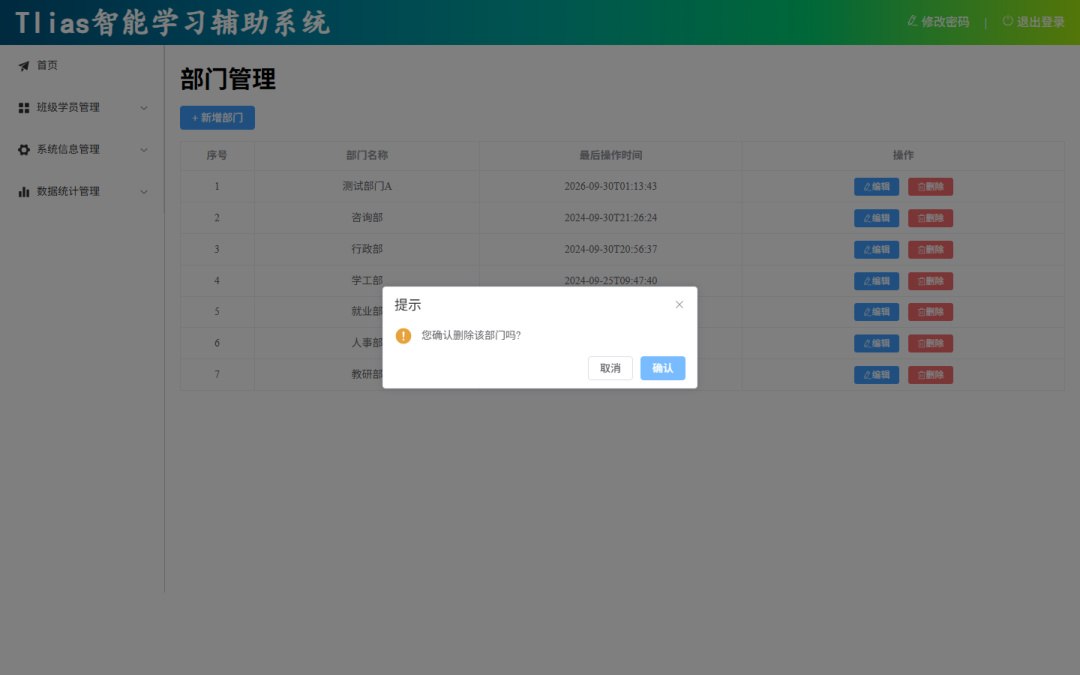 图(本机实测):点"删除"弹出的确认框——
提示 / 您确认删除该部门吗? / 取消 确认。注意两个细节:正文文案和原型图不完全一样(原型写"您确定要删除该部门吗?",工程里是"您确认删除该部门吗?"),按钮上的字是"确认"不是"确定"(工程里改过 confirmButtonText)。表格第一行那个"测试部门A"就是新增那节造的测试数据。点"确认"之后这一行消失、列表回到 6 行;点"取消"则只会弹一条"您已取消删除"
三个容易卡住的坑(本机实测)
这三条是这次把前端跑起来真做一遍时遇到的,和 Tlias 这一章的联调环境直接相关:
- 前端端口会被自动换掉。Vite 默认起在 5173,但被占用时会自动往后试(本机日志里出现过
Port 5173 is in use, trying another one...,最后跑在 5174)。发现"页面怎么不是我刚才改的那个"时,先看启动日志里实际用的是哪个端口。 - 代理的 target 必须和后端端口对上。课程里后端在 8080;本机 8080 被别的项目占着,所以把课程后端换到 8081 启动、并把
vite.config.js里/api代理的target改成http://localhost:8081。没对上时的现象很迷惑:页面不报错,只是表格"暂无数据"——因为前端确实请求成功了,只不过请求打到的是另一个服务,拿回来的是它返回的 401 JSON。 - 删除确认框的按钮文案是"确认",不是"确定"。工程里显式配了
confirmButtonText: '确认'(ElMessageBox 的默认值是"确定")——照着默认值去点会点不着。
小结
| 问题 | 答案 |
|---|---|
| 部门管理这一节做了几件事? | 列表查询(99 篇)+ 新增、修改、删除(本篇),顺序就是 PPT 第 32/35/37 页那张目录页的顺序 |
| 新增部门用哪两个组件? | Dialog 对话框(el-dialog,boolean 控制显隐)+ Form 表单(el-form + el-form-item + el-input) |
| 新增和编辑怎么共用一个 Dialog? | 标题用变量 :title="formTitle";数据用同一个 dept 对象;save 里看 dept.value.id 分流——没有 id 走 addApi(POST /depts),有 id 走 updateApi(PUT /depts) |
| 表单校验三步? | ① rules 定义规则并用 :rules 绑到表单 → ② 表单项用 prop 绑定规则里的字段名 → ③ ref 注册表单引用,提交时 validate(callback) 校验,valid 为 true 才提交 |
| 校验规则怎么写? | name: [{required: true, message: '部门名称是必填项', trigger: 'blur'}, {min: 2, max: 10, message: '...', trigger: 'blur'}] |
| 修改部门的两步? | ① 查询回显(点"编辑"→ GET /depts/{id} → dept.value = result.data,输入框自动有值)② 保存修改(点"确定"→ PUT /depts,请求体带 id 和 name) |
| 删除怎么做才安全? | 先 ElMessageBox.confirm(内容, 标题, {confirmButtonText: '确认', cancelButtonText: '取消', type: 'warning'}),删除代码写在 .then() 里、取消的处理写在 .catch() 里 |
增删改之后为什么要 search()? | PPT 说的"刷新页面展示最新数据",在单页应用里是重新查一次列表接口,不是刷新浏览器 |
| 函数与接口对照? | addDept(开新增弹窗)→ save(POST/PUT 分流)→ edit(GET 查回显)→ delById(DELETE 删)→ search(GET 刷列表) |
| 本机实测最值得记的一条? | 空表单点"确定"出红字 "部门名称是必填项" 且请求不发;新增"测试部门A"后列表 7 行;编辑标题变"修改部门"并有回显;删除确认框按钮是**"确认"**,删完回到 6 行 |
相关
练习题
一、知识回顾(读完直接做下面的实践题)
- 部门管理这一节的四件事:列表查询(99 篇做的事)、新增部门、修改部门、删除部门(本篇);顺序就是 PPT 第 32、35、37 页反复出现的那张目录页的顺序
- 新增部门 = Dialog 对话框组件(装内容)+ Form 表单组件(收数据);接口是
POST /depts,请求体{"name": "部门名称"};成功后做三件事——ElMessage.success('操作成功')、关对话框、search()重新查列表 - 新增和编辑共用一个 Dialog:标题靠变量(
:title="formTitle");保存时靠dept.value.id分流——没有 id 走addApi(新增,POST),有 id 走updateApi(修改,PUT) - 表单校验三步:① 定义规则
rules并用:rules与表单绑定;② 表单项用prop绑定规则里的字段名(prop="name");③ 用ref注册表单引用(ref="deptFormRef"+const deptFormRef = ref()),提交时deptFormRef.value.validate((valid) => {...}),valid为true才允许提交 - 工程里的校验规则是两条:
{required: true, message: '部门名称是必填项', trigger: 'blur'}和{min: 2, max: 10, message: '部门名称的长度应该在2-10位', trigger: 'blur'};本机实测空表单点"确定"→ 输入框描红 + 红字"部门名称是必填项" + 顶部红色提示"表单校验不通过"(PPT 上写的提示语是"请输入部门名称",工程里改过,以工程为准) - 修改部门的两步:① 查询回显(点"编辑"→
GET /depts/{id}→dept.value = result.data,输入框自动带出名字);② 保存修改(点"确定"→PUT /depts,请求体带id和name) - 点"编辑"时工程里是先查询、查到数据后再打开对话框(
dialogFormVisible.value = true写在if(result.code)里面),避免"对话框先弹出来、名字空白一下再跳出来" - 删除部门:
DELETE /depts?id=部门ID;删除成功后调search()重新查列表(PPT 说的"刷新页面"在单页应用里就是重新请求数据,不是location.reload()) - 危险操作要先确认:
ElMessageBox.confirm('您确认删除该部门吗?', '提示', {confirmButtonText: '确认', cancelButtonText: '取消', type: 'warning'})返回一个 Promise——删除代码写在.then()里、取消处理写在.catch()里;ElMessage和ElMessageBox是函数式组件,用之前要import { ElMessage, ElMessageBox } from 'element-plus' - 本机实测的三个坑:前端 5173 被占用会自动换端口(日志里有
Port 5173 is in use, trying another one...);代理 target 和后端端口必须对上(本机 8080 被占,后端改 8081、代理 target 也跟着改 8081,没对上时页面表现为"暂无数据");删除确认框的按钮文案是"确认"不是"确定"
二、裸写题
- 提示(先自己想,实在想不出再点开)
一级 · 思路:对话框是一个"藏还是显"由数据控制的东西(先准备一个 boolean);对话框里装一个表单容器,表单项里的输入框绑到"一个装表单数据的对象"上;两个按钮各自绑一个动作——一个把名字打印出来并关窗,一个直接关窗 二级 · 方法:
const dialogFormVisible = ref(false)控制显隐;<el-dialog v-model="dialogFormVisible" title="新增部门" width="500">;里面放<el-form :model="dept">+<el-form-item label="部门名称" label-width="80px">+<el-input v-model="dept.name" />;按钮写在<template #footer>里,取消用@click="dialogFormVisible = false",确定用@click="save"三级 · 骨架:const dept = ref({name: '____'})/<el-dialog ____="dialogFormVisible" title="新增部门" width="500">/<el-input v-model="dept.____" />/const save = () => { console.log(dept.____); dialogFormVisible.value = ____ }- 参考答案(做完再点开)
vue<!-- 课程工程 src/views/dept/index.vue 的对话框骨架(把校验先去掉) --> <script setup> import { ref } from 'vue'; //控制对话框的显示与隐藏 const dialogFormVisible = ref(false); //表单数据:一个对象装所有表单项 const dept = ref({name: ''}); //点"+ 新增部门":打开对话框,顺手把表单清空 const addDept = () => { dialogFormVisible.value = true; dept.value = {name: ''}; } //点"确定" const save = () => { console.log(dept.value); dialogFormVisible.value = false; } </script> <template> <h1>部门管理</h1> <el-button type="primary" @click="addDept"> + 新增部门</el-button> <el-dialog v-model="dialogFormVisible" title="新增部门" width="500"> <el-form :model="dept"> <el-form-item label="部门名称" label-width="80px"> <el-input v-model="dept.name" /> </el-form-item> </el-form> <template #footer> <div class="dialog-footer"> <el-button @click="dialogFormVisible = false">取消</el-button> <el-button type="primary" @click="save">确定</el-button> </div> </template> </el-dialog> </template> <style scoped> </style>检查点:① 一进页面看不到对话框,点"+ 新增部门"才弹出来;② 在输入框里打字再点"确定",控制台打印出
{name: '你刚打的字'},对话框同时关上;③ 再点开一次,输入框是空的(addDept里那句dept.value = {name: ''}起作用了);④ 点"取消"只关窗、控制台没有输出。- 提示(先自己想,实在想不出再点开)
一级 · 思路:校验这件事不要手写
if去判断,交给表单组件自己干——但得告诉它三件事:规则是什么、规则归哪个表单项、以及"要校验的时候上哪儿找这个表单" 二级 · 方法:rules = ref({name: [{required: true, message: '...', trigger: 'blur'}, {min: 2, max: 10, message: '...', trigger: 'blur'}]});表单上:rules="rules"挂规则、ref="deptFormRef"拿实例;表单项上prop="name"指定"这条规则给谁";提交函数里deptFormRef.value.validate((valid) => { if(valid){ 提交 } else { ElMessage.error('表单校验不通过') } });清红字用deptFormRef.value.resetFields()(调之前先判断deptFormRef.value存在,因为对话框内容是懒渲染的) 三级 · 骨架:const rules = ref({ name: [{ ____: true, message: '部门名称是必填项', trigger: '____' }, { ____: 2, ____: 10, message: '部门名称的长度应该在2-10位', trigger: 'blur' }] })/<el-form :model="dept" :____="rules" ____="deptFormRef">/<el-form-item label="部门名称" prop="____">/deptFormRef.value.____((valid) => { if(valid){ ... } else { ElMessage.error('____') } })- 参考答案(做完再点开)
vue<script setup> import { ref } from 'vue'; import { ElMessage } from 'element-plus'; const dialogFormVisible = ref(false); const dept = ref({name: ''}); //① 定义校验规则 const rules = ref({ name: [ { required: true, message: '部门名称是必填项', trigger: 'blur' }, { min: 2, max: 10, message: '部门名称的长度应该在2-10位', trigger: 'blur' } ] }) //③ 注册表单引用(用来手动触发校验 / 重置提示) const deptFormRef = ref(); const addDept = () => { dialogFormVisible.value = true; dept.value = {name: ''}; //重置上一次的红字提示 if (deptFormRef.value){ deptFormRef.value.resetFields(); } } const save = () => { if(!deptFormRef.value) return; deptFormRef.value.validate((valid) => { //valid:true 通过 / false 不通过 if(valid){ console.log(dept.value); //校验通过 —— 真实项目里这里才是发请求 dialogFormVisible.value = false; }else{ ElMessage.error('表单校验不通过'); } }) } </script> <template> <h1>部门管理</h1> <el-button type="primary" @click="addDept"> + 新增部门</el-button> <!-- ② 规则通过 :rules 与表单绑定 --> <el-dialog v-model="dialogFormVisible" title="新增部门" width="500"> <el-form :model="dept" :rules="rules" ref="deptFormRef"> <el-form-item label="部门名称" label-width="80px" prop="name"> <el-input v-model="dept.name" /> </el-form-item> </el-form> <template #footer> <div class="dialog-footer"> <el-button @click="dialogFormVisible = false">取消</el-button> <el-button type="primary" @click="save">确定</el-button> </div> </template> </el-dialog> </template> <style scoped> </style>检查点:① 什么都不填点"确定"——输入框描红、下面出"部门名称是必填项"、顶部弹"表单校验不通过",控制台没有打印;② 只填一个字点"确定"——提示变成"部门名称的长度应该在2-10位"(第二条规则生效);③ 填"测试部"点"确定"——打印出
{name: '测试部'}并关窗;④ 关掉再点开,上一次的红字不见了(resetFields);⑤ 把表单项上的prop="name"删掉试试——红字和拦截全都失效(prop是规则和表单项之间那座桥)。- 提示(先自己想,实在想不出再点开)
一级 · 思路:这就是"修改两步法"的第一步——查询回显:点编辑 → 按 id 查 → 把查到的对象交给表单数据对象(输入框会自动跟着变)。标题不能写死在模板上,得是个变量。至于"新增还是修改",看这份数据里有没有 id 就知道了 二级 · 方法:标题变量
formTitle+<el-dialog :title="formTitle">;queryByIdApi(id)请求GET /depts/{id},把result.data赋给dept完成回显;保存时if(dept.value.id){ result = await updateApi(dept.value) }else{ result = await addApi(dept.value) }(修改是PUT /depts,请求体带 id);成功后ElMessage.success('操作成功')+dialogFormVisible.value = false+search()三级 · 骨架:const formTitle = ref('____')/const edit = async (id) => { formTitle.value = '修改部门'; const result = await ____(id); if(result.code){ dialogFormVisible.value = ____; dept.value = result.____ } }/if(dept.value.____){ result = await updateApi(dept.value) }else{ result = await addApi(dept.value) }- 参考答案(做完再点开)
js// api/dept.js —— 这一题要用到的四个接口 import request from '@/utils/request' export const queryAllApi = () => request.get('/depts'); //查列表 export const addApi = (dept) => request.post('/depts', dept); //新增(请求体只有 name) export const queryByIdApi = (id) => request.get(`/depts/${id}`); //按 ID 查(回显用) export const updateApi = (dept) => request.put('/depts', dept); //修改(请求体带 id + name)vue<script setup> import { ref, onMounted } from 'vue'; import { queryAllApi, addApi, queryByIdApi, updateApi } from '@/api/dept'; import { ElMessage } from 'element-plus'; //列表数据(99 篇做的) const deptList = ref([]) const search = async () => { const result = await queryAllApi(); if(result.code){ deptList.value = result.data; } } onMounted(() => { search(); }) //弹窗相关 const dialogFormVisible = ref(false); const formTitle = ref(''); //标题是变量 —— 共用一个 Dialog 的关键之一 const dept = ref({name: ''}); const deptFormRef = ref(); //新增:标题"新增部门"、数据清空 const addDept = () => { dialogFormVisible.value = true; formTitle.value = '新增部门'; dept.value = {name: ''}; } //编辑:查询回显 const edit = async (id) => { formTitle.value = '修改部门'; const result = await queryByIdApi(id); if(result.code){ dialogFormVisible.value = true; //查到数据再开窗,避免名字"闪"一下 dept.value = result.data; //回显:接口返回的对象直接给 dept } } //确定:看 dept 里有没有 id 决定走哪条路 const save = async () => { let result; if(dept.value.id){ //有 id —— 修改 result = await updateApi(dept.value); }else{ //没有 id —— 新增 result = await addApi(dept.value); } if(result.code){ ElMessage.success('操作成功'); dialogFormVisible.value = false; search(); //刷新列表 }else{ ElMessage.error(result.msg); } } </script> <template> <h1>部门管理</h1> <el-button type="primary" @click="addDept"> + 新增部门</el-button> <el-table :data="deptList" border style="width: 100%"> <el-table-column type="index" label="序号" width="100" align="center"/> <el-table-column prop="name" label="部门名称" width="300" align="center"/> <el-table-column prop="updateTime" label="最后操作时间" width="350" align="center"/> <el-table-column label="操作" align="center"> <template #default="scope"> <el-button type="primary" size="small" @click="edit(scope.row.id)">编辑</el-button> </template> </el-table-column> </el-table> <el-dialog v-model="dialogFormVisible" :title="formTitle" width="500"> <el-form :model="dept" ref="deptFormRef"> <el-form-item label="部门名称" label-width="80px" prop="name"> <el-input v-model="dept.name" /> </el-form-item> </el-form> <template #footer> <div class="dialog-footer"> <el-button @click="dialogFormVisible = false">取消</el-button> <el-button type="primary" @click="save">确定</el-button> </div> </template> </el-dialog> </template> <style scoped> </style>检查点:① 点"编辑",标题变"修改部门"且输入框里有这个部门的名字(回显成功);② 直接点"确定"不改任何东西,走的是修改接口(
PUT /depts,请求体里有 id);③ 点"+ 新增部门",标题是"新增部门"、输入框是空的,点"确定"走的是新增接口(POST /depts,请求体里没有 id);④ 两条路走完列表都会刷新(刚改的名字/刚加的行立刻出现在表格里);⑤ 如果把if(dept.value.id)删掉永远只走新增——你就会看到"编辑完点了确定,列表里多出来一行"这种怪现象。- 提示(先自己想,实在想不出再点开)
一级 · 思路:确认框不是一个要自己画的组件,而是"喊一声就出来"的(用代码调用它)。它会把用户点了哪个按钮通过一个 Promise 告诉你——点确认走成功回调、点取消走失败回调,所以把真正的删除动作写进成功回调里,"不确认就不删"就自动成立了。删完还是老规矩:重新查一次列表 二级 · 方法:
ElMessageBox.confirm(内容, 标题, {confirmButtonText: '确认', cancelButtonText: '取消', type: 'warning'}),后面.then(async () => { 删除 })/.catch(() => { 取消提示 });删除接口deleteByIdApi(id)→request.delete('/depts?id=' + id);提示用ElMessage.success('删除成功')/ElMessage.info('您已取消删除');函数式组件要记得import { ElMessage, ElMessageBox } from 'element-plus'三级 · 骨架:ElMessageBox.____('您确认删除该部门吗?', '提示', { confirmButtonText: '____', cancelButtonText: '取消', type: 'warning' }).then(async () => { const result = await ____(id); if(result.code){ ElMessage.success('删除成功'); ____(); } }).catch(() => { ElMessage.____('您已取消删除') })- 参考答案(做完再点开)
js// api/dept.js 里再加一条 export const deleteByIdApi = (id) => request.delete(`/depts?id=${id}`);vue<!-- src/views/dept/index.vue 里的删除部分 --> <script setup> import { ref, onMounted } from 'vue'; import { queryAllApi, deleteByIdApi } from '@/api/dept'; import { ElMessage, ElMessageBox } from 'element-plus'; const deptList = ref([]) const search = async () => { const result = await queryAllApi(); if(result.code){ deptList.value = result.data; } } onMounted(() => { search(); }) //删除 const delById = async (id) => { //弹出确认框 ElMessageBox.confirm('您确认删除该部门吗?', '提示', { confirmButtonText: '确认', cancelButtonText: '取消', type: 'warning' } ).then(async () => { //用户点了"确认" const result = await deleteByIdApi(id); if(result.code){ ElMessage.success('删除成功'); search(); //删完重新查一次 —— 列表就是最新的 }else{ ElMessage.error(result.msg); } }).catch(() => { //用户点了"取消"(或右上角 ×) ElMessage.info('您已取消删除'); }) } </script> <template> <el-table :data="deptList" border style="width: 100%"> <el-table-column type="index" label="序号" width="100" align="center"/> <el-table-column prop="name" label="部门名称" width="300" align="center"/> <el-table-column label="操作" align="center"> <template #default="scope"> <el-button type="danger" size="small" @click="delById(scope.row.id)">删除</el-button> </template> </el-table-column> </el-table> </template> <style scoped> </style>检查点:① 点"删除"先出确认框(不会直接删);② 点"取消",表格一行不少、顶部出现"您已取消删除"(打开浏览器 F12 的 Network 面板看:没有发出 DELETE 请求);③ 再点"删除"→"确认",该行消失、顶部提示"删除成功";④ 注意确认框按钮上的字是"确认"(工程里配的
confirmButtonText),不是默认的"确定"。
三、综合题
- 补接口层:在
src/api/dept.js里把 5 个方法补齐——查全部、新增、按 ID 查、修改、删除(对应GET /depts、POST /depts、GET /depts/{id}、PUT /depts、DELETE /depts?id=) - 补操作列:给表格的"操作"列填上"编辑"和"删除"两个按钮,点的时候把这一行的 id 传出去
- 搭弹窗:页面里加一个对话框,里面装一个"部门名称"表单项,底部"取消 / 确定";标题用变量控制
- 加校验:部门名称必填、长度 2~10 位;每次打开弹窗前把上次的红字清掉
- 做新增:点"+ 新增部门"→ 标题"新增部门"、表单清空 → 填名字 → 点"确定"→ 校验通过才发请求 → 成功后提示 + 关弹窗 + 刷新列表
- 做修改:点"编辑"→ 标题"修改部门"、按 id 查询回显 → 改完点"确定"→ 走修改接口 → 成功后提示 + 关弹窗 + 刷新列表
- 做删除:点"删除"→ 先弹确认框 → 点"确认"才调删除接口 → 成功后提示 + 刷新列表;点"取消"只提示"您已取消删除"
- 验证(对着后端跑起来看):空表单点"确定"要出红字且不发请求;新增一个"测试部门A"后表格变 7 行;点"编辑"标题变"修改部门"且名字回显;删除确认框的按钮文案是"确认",删完回到 6 行
- 提示(先自己想,实在想不出再点开)
一级 · 思路:四件事其实是一张图——一个弹窗(新增+修改共用)+ 一个确认框(删除)+ 一个刷新函数(
search)。先把"弹窗"这条主线做好(开窗、回显、校验、提交分流),删除单独收尾 二级 · 方法:dialogFormVisible控制弹窗、formTitle控制标题、dept装表单数据、deptFormRef拿表单实例;rules+:rules+prop="name"+validate((valid) => ...);dept.value.id决定updateApi还是addApi;ElMessageBox.confirm(...).then(删除).catch(取消);每个动作成功后都search()三级 · 骨架:<el-dialog v-model="dialogFormVisible" :____="formTitle" width="500">/<el-form :model="dept" :rules="rules" ____="deptFormRef">/<el-form-item label="部门名称" prop="____">/if(dept.value.____){ await updateApi(...) }else{ await addApi(...) }/ElMessageBox.____('您确认删除该部门吗?', '提示', {...}).then(...).catch(...)- 参考答案(做完再点开)
js// src/api/dept.js —— 五个接口 import request from "@/utils/request"; //查询全部部门数据 export const queryAllApi = () => request.get('/depts'); //新增 export const addApi = (dept) => request.post('/depts', dept); //根据ID查询 export const queryByIdApi = (id) => request.get(`/depts/${id}`); //修改 export const updateApi = (dept) => request.put('/depts', dept); //删除 export const deleteByIdApi = (id) => request.delete(`/depts?id=${id}`);vue<!-- src/views/dept/index.vue —— 课程工程原文 --> <script setup> import { ref, onMounted } from 'vue'; import { queryAllApi, addApi, queryByIdApi, updateApi, deleteByIdApi } from '@/api/dept'; import { ElMessage, ElMessageBox } from 'element-plus'; //钩子函数 onMounted(() => { search(); }) //查询 const deptList = ref([]) const search = async () => { const result = await queryAllApi(); if(result.code){ deptList.value = result.data; } } //Dialog对话框 const dialogFormVisible = ref(false); const formTitle = ref(''); const dept = ref({name: ''}); //新增部门 const addDept = () => { dialogFormVisible.value = true; formTitle.value = '新增部门'; dept.value = {name: ''}; //重置表单的校验规则-提示信息 if (deptFormRef.value){ deptFormRef.value.resetFields(); } } //保存部门 const save = async () => { //表单校验 if(!deptFormRef.value) return; deptFormRef.value.validate(async (valid) => { //valid 表示是否校验通过: true 通过 / false 不通过 if(valid){ //通过 let result ; if(dept.value.id){ //修改 result = await updateApi(dept.value); }else{ //新增 result = await addApi(dept.value); } if(result.code){ //成功 ElMessage.success('操作成功'); dialogFormVisible.value = false; search(); }else{ //失败 ElMessage.error(result.msg); } }else { //不通过 ElMessage.error('表单校验不通过'); } }) } //表单校验 const rules = ref({ name: [ { required: true, message: '部门名称是必填项', trigger: 'blur' }, { min: 2, max: 10, message: '部门名称的长度应该在2-10位', trigger: 'blur' } ] }) const deptFormRef = ref(); //编辑 const edit = async (id) => { formTitle.value = '修改部门'; //重置表单的校验规则-提示信息 if (deptFormRef.value){ deptFormRef.value.resetFields(); } const result = await queryByIdApi(id); if(result.code){ dialogFormVisible.value = true; dept.value = result.data; } } //删除 const delById = async (id) => { //弹出确认框 ElMessageBox.confirm('您确认删除该部门吗?','提示', { confirmButtonText: '确认',cancelButtonText: '取消',type: 'warning'} ).then(async () => { //确认 const result = await deleteByIdApi(id); if(result.code){ ElMessage.success('删除成功'); search(); }else{ ElMessage.error(result.msg); } }).catch(() => { //取消 ElMessage.info('您已取消删除'); }) } </script> <template> <h1>部门管理</h1> <div class="container"> <el-button type="primary" @click="addDept"> + 新增部门</el-button> </div> <!-- 表格 --> <div class="container"> <el-table :data="deptList" border style="width: 100%"> <el-table-column type="index" label="序号" width="100" align="center"/> <el-table-column prop="name" label="部门名称" width="300" align="center"/> <el-table-column prop="updateTime" label="最后操作时间" width="350" align="center"/> <el-table-column label="操作" align="center"> <template #default="scope"> <el-button type="primary" size="small" @click="edit(scope.row.id)"><el-icon><EditPen /></el-icon> 编辑</el-button> <el-button type="danger" size="small" @click="delById(scope.row.id)"><el-icon><Delete /></el-icon> 删除</el-button> </template> </el-table-column> </el-table> </div> <!-- Dialog对话框 --> <el-dialog v-model="dialogFormVisible" :title="formTitle" width="500"> <el-form :model="dept" :rules="rules" ref="deptFormRef"> <el-form-item label="部门名称" label-width="80px" prop="name"> <el-input v-model="dept.name" /> </el-form-item> </el-form> <template #footer> <div class="dialog-footer"> <el-button @click="dialogFormVisible = false">取消</el-button> <el-button type="primary" @click="save">确定</el-button> </div> </template> </el-dialog> </template> <style scoped> .container { margin: 15px 0px; } </style>检查点:① 上面 8 步逐条对着做一遍,每一步都要在浏览器里看到效果再往下走;② 空表单点"确定"必须"只出红字、不发请求";③ 新增 / 修改 / 删除成功后列表都要自动刷新(不用手动按 F5);④ 弹窗在新增和修改之间来回点,标题、输入框内容、红字提示都要跟着正确变化;⑤ 验证时用普通浏览器打开、确认
vite.config.js代理的target和后端实际端口一致(本机是 8081)。- 补接口层:在