
前面几篇都在改"盒子里面"的东西(文字颜色、行高、缩进)。这一篇换个视角:页面上的每一个元素(标签)都是一个矩形盒子,把元素当盒子看,才能调它的大小、边框和四周的留白——这才是页面布局真正在做的事。
先解决:整块版面怎么居中
做央视新闻页面时,把内容一层层摆好之后遇到一个问题:浏览器窗口那么宽,文字却贴着左边一长条,很难看。要的效果是整体页面占版面的 70%,并且居中显示。
给的提示词是:
AI 提示词
你是一名前端开发工程师,如何设置 html 网页的整体页面占版面的 70%,并居中显示。
答案是把所有内容用一个 <div> 包起来,然后给它设置宽度和外边距,课程文件 08. 央视新闻-整体布局.html 里就是这么做的:
<head>
<style>
/* 整体版面居中显示 */
#content-container {
width: 70%; /* 宽度: 70% —— 相对父元素(这里就是可视区域)的宽度 */
margin: 0 auto; /* 上下外边距 0,左右外边距自动均分 —— 于是水平居中 */
}
</style>
</head>
<body>
<!-- 把整篇新闻(标题 + 正文 + 图片)都装进这个容器里 -->
<div id="content-container">
<h1>【新思想引领新征程】推进长江十年禁渔 谱写长江大保护新篇章</h1>
<a href="https://www.cctv.com" target="_blank">央视网</a>
<span class="cls" id="time">2024年05月15日 20:07</span>
<br><br>
<video src="video/news.mp4" controls width="100%"></video>
<p>……</p>
</div>
</body>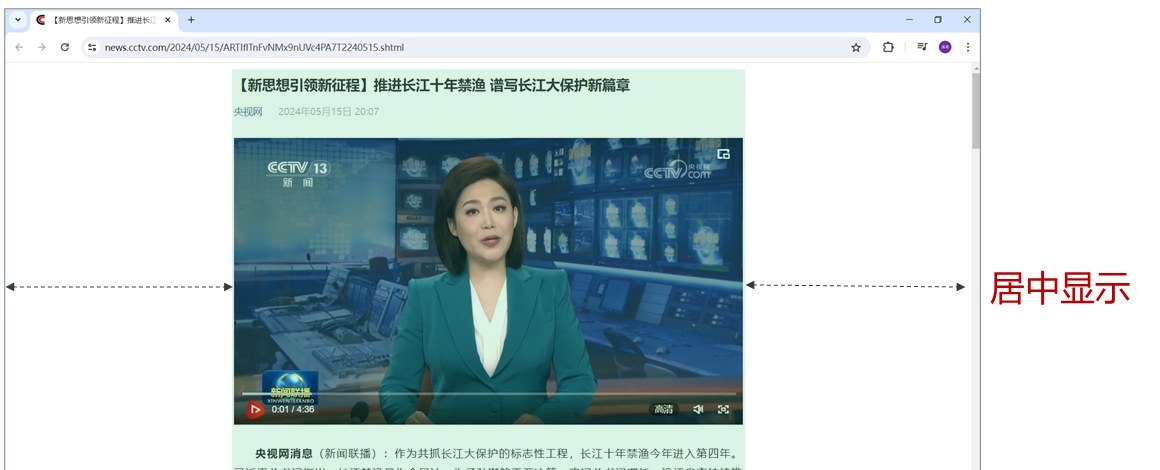 图:内容容器占版面 70%、左右留白相等——虚线箭头就是两侧"自动均分"出来的外边距
margin: 0 auto 也可以拆成两行写,效果完全一样(PPT 里演示的就是这种写法):
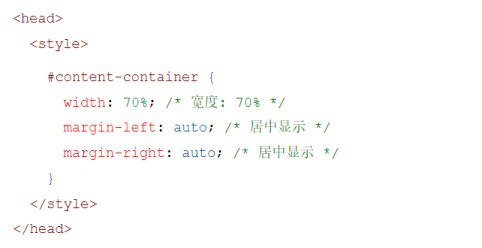 图:
图:width: 70% 定宽度,margin-left: auto 与 margin-right: auto 把剩下的空间左右均分
TIP
水平居中的固定套路:① 先给元素一个明确的宽度(定宽或百分比);② 再用 margin: 0 auto 让左右外边距自动均分。行内元素(如 <span>)不能设置宽度,所以这招对它无效。
盒子模型是什么
盒子:页面中所有的元素(标签),都可以看做是一个盒子,由盒子将页面中的元素包含在一个矩形区域内,通过盒子的视角更方便地进行页面布局。
拿快递盒打比方最直观——手机是"内容",盒子里面的气泡膜是"内边距",纸盒本身是"边框",纸盒外面的空隙是"外边距":
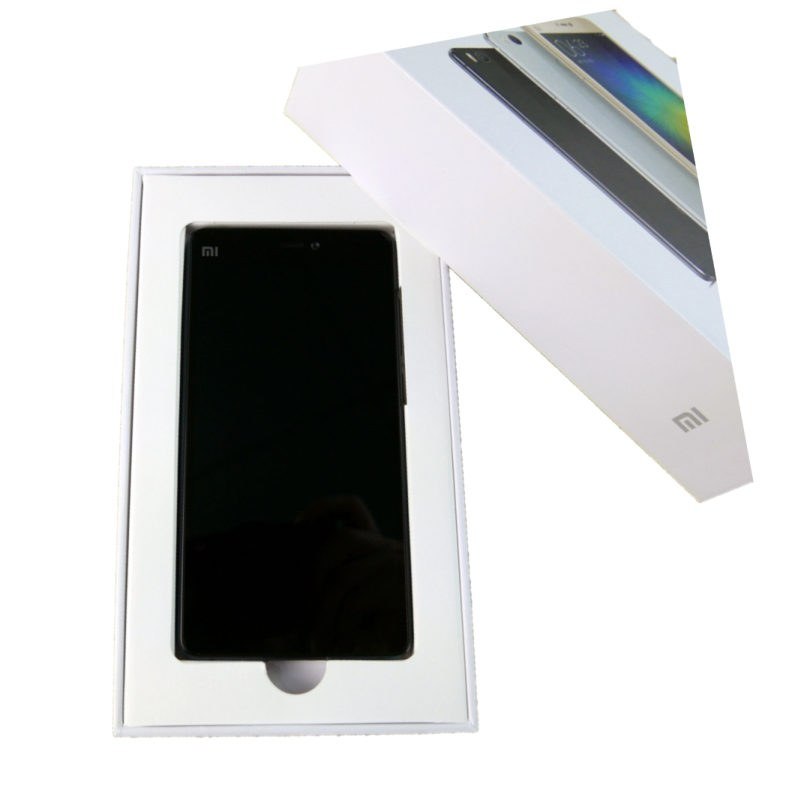 图:PPT 用手机包装盒作类比——内容被一层层"包装"起来
盒子模型的组成(由内到外四层):
| 组成 | 名称 | 作用 |
|---|---|---|
| content | 内容区域 | 元素真正装东西的地方(文字、图片),由 width、height 决定大小 |
| padding | 内边距区域 | 内容与边框之间的距离(盒子内部的"缓冲层") |
| border | 边框区域 | 盒子自己的边框线 |
| margin | 外边距区域 | 这个盒子与其它盒子之间的距离 |
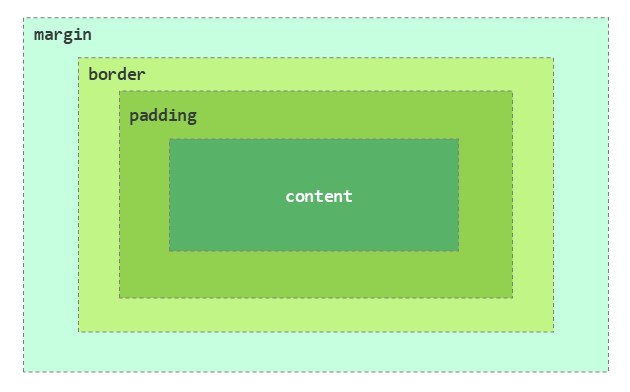 图:由内到外依次是 content(内容)、padding(内边距)、border(边框)、margin(外边距)——这就是盒子模型
IMPORTANT
记顺序:content → padding → border → margin(内容、内边距、边框、外边距,由内向外)。看到某个属性先问一句"它加在哪一层",盒子模型就不会乱。
布局标签 <div> 与 <span>
要摆盒子,得先有盒子。网页开发中会使用 <div> 和 <span> 这两个没有语义的布局标签(05 篇已经介绍过,这里从"盒子能不能设宽高"的角度再看一遍):
| 标签 | 特点 |
|---|---|
<div> | 一行只显示一个(独占一行);宽度默认是父元素的宽度,高度默认由内容撑开;可以设置宽高(width、height) |
<span> | 一行可以显示多个;宽度和高度默认由内容撑开;不可以设置宽高(width、height) |
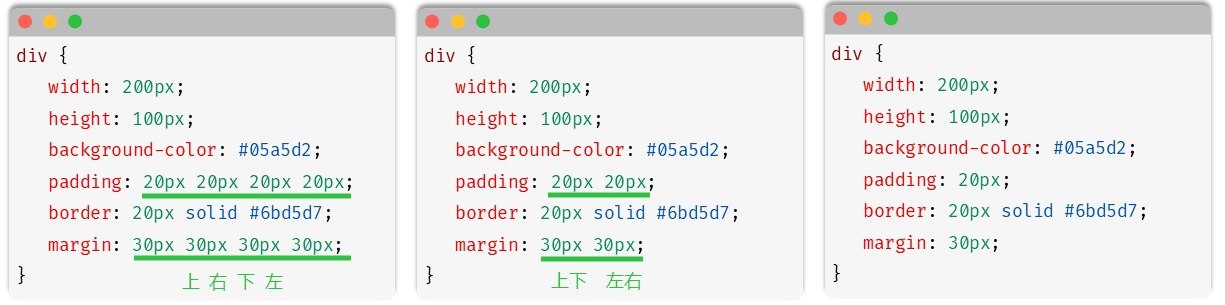 图:上面是 PPT 对 div/span 特点的对比与"上右下左"方位示意,下面三个代码框是同一份样式用 4 个值、2 个值、1 个值写出来的三种等价写法
一句话:<div> 是块级元素(独占一行、宽高可设,用来划分大区域);<span> 是行内元素(一行多个、宽高由内容决定,用来包住一小段文字)。给 <span> 写 width: 200px 是没有效果的。
padding / border / margin 的四种简写写法
这三个属性都可以一次给不同方向设不同的值,写法有四种,都遵循"从上方开始、顺时针转一圈"的规则:
| 写法 | 值的个数 | 含义 | 例子 |
|---|---|---|---|
| 四个值 | 4 | 上 右 下 左 | padding: 20px 20px 20px 20px |
| 三个值 | 3 | 上 左右 下 | padding: 10px 20px 30px |
| 两个值 | 2 | 上下 左右 | padding: 20px 20px |
| 一个值 | 1 | 上下左右都一样 | padding: 20px |
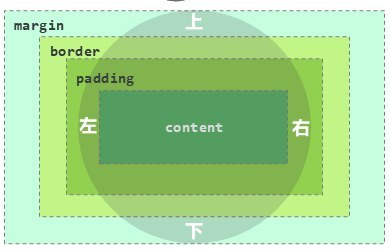 图:上下左右四个方位的名字——简写里的值就是按"上 → 右 → 下 → 左"的顺序对号入座
课程 PPT 用同一个样式演示了其中三种:
/* ① 四个值:上 20 右 20 下 20 左 20(等价于下面两个) */
div {
  width: 200px;
  height: 100px;
  background-color: #05a5d2;
  padding: 20px 20px 20px 20px;
  border: 20px solid #6bd5d7;
  margin: 30px 30px 30px 30px;
}

/* ② 两个值:上下 20、左右 20 */
div {
  width: 200px;
  height: 100px;
  background-color: #05a5d2;
  padding: 20px 20px;
  border: 20px solid #6bd5d7;
  margin: 30px 30px;
}

/* ③ 一个值:上下左右全是 20 */
div {
  width: 200px;
  height: 100px;
  background-color: #05a5d2;
  padding: 20px;
  border: 20px solid #6bd5d7;
  margin: 30px;
}三个值的规则(PPT 没列例子,但规则是统一的):padding: 10px 20px 30px = 上 10、左右 20、下 30。记住了顺序,4/3/2/1 个值都能推出来:
- 1 个值 → 四个方向都是它;
- 2 个值 → 第 1 个给上下、第 2 个给左右;
- 3 个值 → 第 1 个给上、第 2 个给左右、第 3 个给下;
- 4 个值 → 依次给上、右、下、左。
border 是唯一的例外——它不能只写数值,格式固定为"宽度 样式 颜色"三个部分:
border: 20px solid #6bd5d7; /* 20px 粗、实线、青色 */| 部分 | 可取值举例 |
|---|---|
| 宽度 | 20px、1px |
| 样式 | solid(实线) |
| 颜色 | #6bd5d7、red、rgb(107, 213, 215) |
只想改某一个方向:加"-位置"
如果只需要设置某一个方位的边框、内边距、外边距,可以在属性名后加上 -位置:
| 方位 | 内边距 | 外边距 | 边框 |
|---|---|---|---|
| 上 | padding-top | margin-top | border-top |
| 下 | padding-bottom | margin-bottom | border-bottom |
| 左 | padding-left | margin-left | border-left |
| 右 | padding-right | margin-right | border-right |
p {
  padding-left: 40px;    /* 只在左边加 40px 内边距(比如给段落留个引用缩进) */
  margin-top: 20px;      /* 只跟上面那个盒子隔开 20px */
  border-bottom: 1px solid #b2b2b2;   /* 只加一条下边框 */
}
margin: 0 auto 里的 auto 就是"自动均分剩余空间",只有左右方向能靠 auto 居中(上下方向的 auto 不会让元素垂直居中)。
box-sizing:宽高到底算哪一层
写下 width: 200px 时,这个 200px 到底指哪一层?由 box-sizing 决定:
| 取值 | 含义 | 元素总宽度 |
|---|---|---|
content-box | 默认值:width/height 只设置内容区域的大小 | width + 左右 padding + 左右 border —— 会被撑大 |
border-box | width/height 设置的是内容 + 内边距 + 边框的总和 | 就是你写的 width —— 不会被撑大 |
课程文件 09. 盒子模型.html 用的就是 border-box:
<head>
  <style>
    #div1 {
      width: 400px;   /* 宽度: 400像素; 默认是内容展示区域的宽度 */
      height: 300px;  /* 高度: 300像素; 默认是内容展示区域的高度 */
      background-color: #ffff00;
      padding: 30px;  /* 内边距: 30像素 */
      box-sizing: border-box;             /* 宽高按"内容+内边距+边框"算 */
      border: 20px solid #ff00ff;         /* 边框: 20像素 */
      margin: 30px auto;                  /* 上下 30px、左右自动(水平居中) */
    }
  </style>
</head>

<body>
  <div id="div1">
    A A A A A A A A A A A A A A A A A A A A A A A A A A A A A A A A A A A A A A A A A A A A
  </div>
</body>
这个例子里 width: 400px + box-sizing: border-box,所以盒子总宽就是 400px,内容区只剩 400 - 30×2 - 20×2 = 300px;高度同理:300 - 30×2 - 20×2 = 200px。
WARNING
换成默认的 content-box 写同样的样式,这个盒子的总宽会变成 400 + 30×2 + 20×2 = 500px、总高 400px——你以为写了 400,实际占了 500,这就是"页面怎么老是被撑破"的最常见原因。做实际项目时通常一上来就统一下一句 * { box-sizing: border-box; },让宽高所见即所得。
小结
| 类别 | 属性 | 说明 |
|---|---|---|
| 盒子模型 | 作用 | 控制元素尺寸、内边距、边框、外边距,从而控制页面的布局展示 |
width、height | 高度、宽度 | |
box-sizing | 高度和宽度的计算方式;content-box(默认,只算内容区)、border-box(含内边距和边框) | |
padding | 内边距(四个值:上、右、下、左;两个值:上下、左右) | |
border | 边框(宽度 样式 颜色) | |
margin | 外边距(四个值:上、右、下、左;两个值:上下、左右) | |
| 方位后缀 | padding-top、margin-left、border-bottom … 只改某一个方向 | |
| 布局标签 | <div> | 独占一行,宽高可设,宽度默认撑满父元素 |
<span> | 一行多个,宽高由内容撑开,不可设置宽高 |
相关
练习题
一、知识回顾(读完直接做下面的实践题)
- 盒子模型:页面中所有的元素(标签)都可以看做一个盒子,由盒子把元素包含在一个矩形区域内,通过盒子的视角更方便地进行页面布局
- 盒子模型的组成(由内向外):内容区域 content → 内边距区域 padding → 边框区域 border → 外边距区域 margin
<div>:一行只显示一个(独占一行),宽度默认是父元素的宽度、高度默认由内容撑开,可以设置宽高;<span>:一行可以显示多个,宽高默认由内容撑开,不可以设置宽高- padding/margin 简写:四个值 = 上 右 下 左;三个值 = 上 左右 下;两个值 = 上下 左右;一个值 = 四个方向都一样
border的写法是"宽度 样式 颜色",如border: 20px solid #6bd5d7(实线用solid),不能只写一个数值- 只改某一个方向时,在属性名后加方位后缀:
padding-top、padding-left、padding-right、padding-bottom,margin和border同理 box-sizing: content-box(默认):width/height只指内容区域,元素总宽 = width + 左右 padding + 左右 border(会被撑大)box-sizing: border-box:width/height指的是内容 + 内边距 + 边框的总和,写了多少就是多少(不会被撑大)- 水平居中套路:先给元素明确的宽度(
width: 70%或固定像素),再写margin: 0 auto(或margin-left: auto+margin-right: auto)让左右外边距均分剩余空间 margin: 0 auto里的auto只在左右方向能居中;行内元素(<span>)不能设置宽度,所以居中套路对它无效
二、裸写题
- 提示(先自己想,实在想不出再点开)
一级 · 思路:居中 = 先定宽度,再把左右两边剩下的空间均分给它 二级 · 方法:宽度用
width(百分比);左右均分用margin的两值简写(上下一个值、左右一个值),左右那个值写auto三级 · 骨架:#content-container { width: ____; margin: ____ auto; }- 参考答案(做完再点开)
html<style> #content-container { width: 70%; /* 占版面 70% */ margin: 0 auto; /* 上下 0,左右自动均分 —— 水平居中 */ } </style>对照课程
08. 央视新闻-整体布局.html。等价写法:margin-left: auto; margin-right: auto;(PPT 上演示的就是这种)。要点是必须先有宽度,auto才有剩余空间可均分。- 先在心里算出这个盒子在页面上实际占多宽,然后动手验证(浏览器 F12 的"计算样式"或元素盒模型面板能看到总宽)
- 如果希望总宽就是 200px 不被撑大,加一条属性把计算方式改掉,再验证一次 (练习文件
test_08_内边距与边框.html里有这个盒子。)
- 提示(先自己想,实在想不出再点开)
一级 · 思路:
width默认只管"内容区",内边距和边框是额外加上去的;想让它"包在 200px 里"就得换一种计算方式 二级 · 方法:默认计算方式是content-box;改用属性box-sizing,值border-box三级 · 骨架:总宽 =width+ 左右padding+ 左右border;改造后____: ____;- 参考答案(做完再点开)
css/* 第 1 问:默认 content-box 下 */ /* 总宽 = 200 + 20×2 + 2×2 = 244px;总高 = 100 + 40 + 4 = 144px */ /* 第 2 问:改成 border-box,宽高含内边距与边框 */ .box { width: 200px; height: 100px; padding: 20px; border: 2px solid #05a5d2; box-sizing: border-box; /* 总宽就固定是 200px,内容区剩 200-40-4 = 156px */ }验证办法:浏览器里选中元素看"盒模型"面板——
content-box时面板上的总宽是 244(内容 200 + 内边距 40 + 边框 4);border-box时总宽 200(内容区 156)。- 提示(先自己想,实在想不出再点开)
一级 · 思路:三个方向的值不一样,数一数需要几个值才能表达;四边一样的最省事 二级 · 方法:简写顺序是"从上开始顺时针":上 右 下 左,中间的值同时管左右;四边相同写一个值 三级 · 骨架:
margin: ____ ____ ____;/padding: ____;- 参考答案(做完再点开)
css.box { margin: 10px 20px 30px; /* 上 10、左右 20、下 30 */ padding: 15px; /* 四边都是 15px */ border: 1px solid #b2b2b2; }三个值的规则:第 1 个给上、第 2 个给左右、第 3 个给下。要写成四个值就是
margin: 10px 20px 30px 20px;(上右下左),效果完全一样——三个值只是省掉"下和上相同时"的重复。- 提示(先自己想,实在想不出再点开)
一级 · 思路:只要一边有效果,那就别用简写(简写会同时管四个方向),改成"属性名 + 方位" 二级 · 方法:内边距的左边是
padding-left;边框的下边是border-bottom,格式仍是"宽度 样式 颜色" 三级 · 骨架:.quote { ____-____: 40px; ____-____: 1px solid ____; }- 参考答案(做完再点开)
css.quote { padding-left: 40px; /* 只在左内侧留 40px */ border-bottom: 1px solid #b2b2b2; /* 只加一条下边框 */ }方位后缀有八种:
padding-top/right/bottom/left、margin-…、border-…。PPT 的原话是"如果只需要设置某一个方位的边框、内边距、外边距,可以在属性名后加上 –位置"。
三、综合题
- 整体居中:让
#content-container占版面 70%,上下不留间距、左右居中 - 卡片内部留白:卡片四边内边距都是 20px
- 卡片边框:加 2px 实线边框、颜色
#05a5d2 - 卡片与上方正文隔开:上外边距 30px、左右 0、下外边距 30px(用一条三值简写)
- 锁住卡片尺寸:把卡片的宽高计算方式改成"含内边距和边框",让
width: 600px就是实际占的宽度 - 验证:做完打开浏览器 F12 检查两件事——内容容器左右两侧留白是否相等;卡片在改成第 5 步之前和之后的总宽分别是 644px 和 600px(4+5 两步前后的差别)
- 提示(先自己想,实在想不出再点开)
一级 · 思路:第 1 步用"定宽 + 左右 auto";第 2~4 步都在给这个盒子加"层"——内边距、边框、外边距;第 5 步换宽高的计算方式 二级 · 方法:
width+margin: 0 auto;padding一个值;border: 2px solid #05a5d2;margin: 30px 0… 注意第 4 步要求上下都是 30 但左右为 0,需要用三值简写;box-sizing: border-box三级 · 骨架:#content-container { width: ____; margin: 0 ____; }/.card { padding: ____; border: ____ solid ____; margin: ____ ____ ____; box-sizing: ____; width: 600px; }- 参考答案(做完再点开)
html<style> /* 1. 整体版面占 70% 并居中 */ #content-container { width: 70%; margin: 0 auto; } /* 2~5. 延伸阅读卡片 */ .card { width: 600px; padding: 20px; /* 四边内边距 20px */ border: 2px solid #05a5d2; /* 2px 实线边框 */ margin: 30px 0 30px; /* 上 30、左右 0、下 30 */ box-sizing: border-box; /* 600px 就是实际总宽 */ } </style>第 6 步的答案:不写
box-sizing时(content-box)卡片总宽 =600 + 20×2 + 2×2 = 644px;写了border-box之后总宽回到 600px,内容区 556px。#content-container的左右留白相等(各占(100% - 70%) / 2)。margin: 30px 0 30px也可以写成margin-top: 30px; margin-bottom: 30px;——但用三值简写一行更符合"能简写就简写"的习惯。- 整体居中:让